

此功能最低要求 2.0.0 版本,如低于此版本,请升级 到最新版本。
描述
我在开发 简悦 · 稍后读 其中一大诉求就是希望简悦的稍后读能解决稍后读的一大痛点:收藏后不再读 这件事情。
稍后读产品其实很简单,导入 → 收藏,完事。正如同 Email 来说,大多数人都可以拿来直接使用,但这也正是稍后读最大的问题。
正如 Hey.com 对 Email 的改造,我希望简悦的稍后读 也能对稍后读进行改造,以下功能就是我对 一个真正意义的稍后读 的理解。
一个很特别的稍后读
传统的稍后读只是将不同的信息用 文件夹 + 标签 方式来展示,但这样对信息来说,颗粒度还是太大了。简悦对此的解决方案是:稍后读 与 标注 具有一样的地位,且都可以支持 无限层级标签系统。这样做虽然减小了信息的颗粒度问题,但并未真正解决信息的关联性。
随着 Zettelkasten 笔记法的流行,越来越多的使用者开始注意笔记(信息)之间的内化与相互的关联性,其实在 Wiki 页面就存在着这样的信息关联性,而作为信息载体最好的稍后读,却天然的缺失这类方式。
因此 2.2.0 简悦的稍后读借鉴了 ZK 笔记法的一些特点,专门针对信息的整合增加了如下一些新功能:
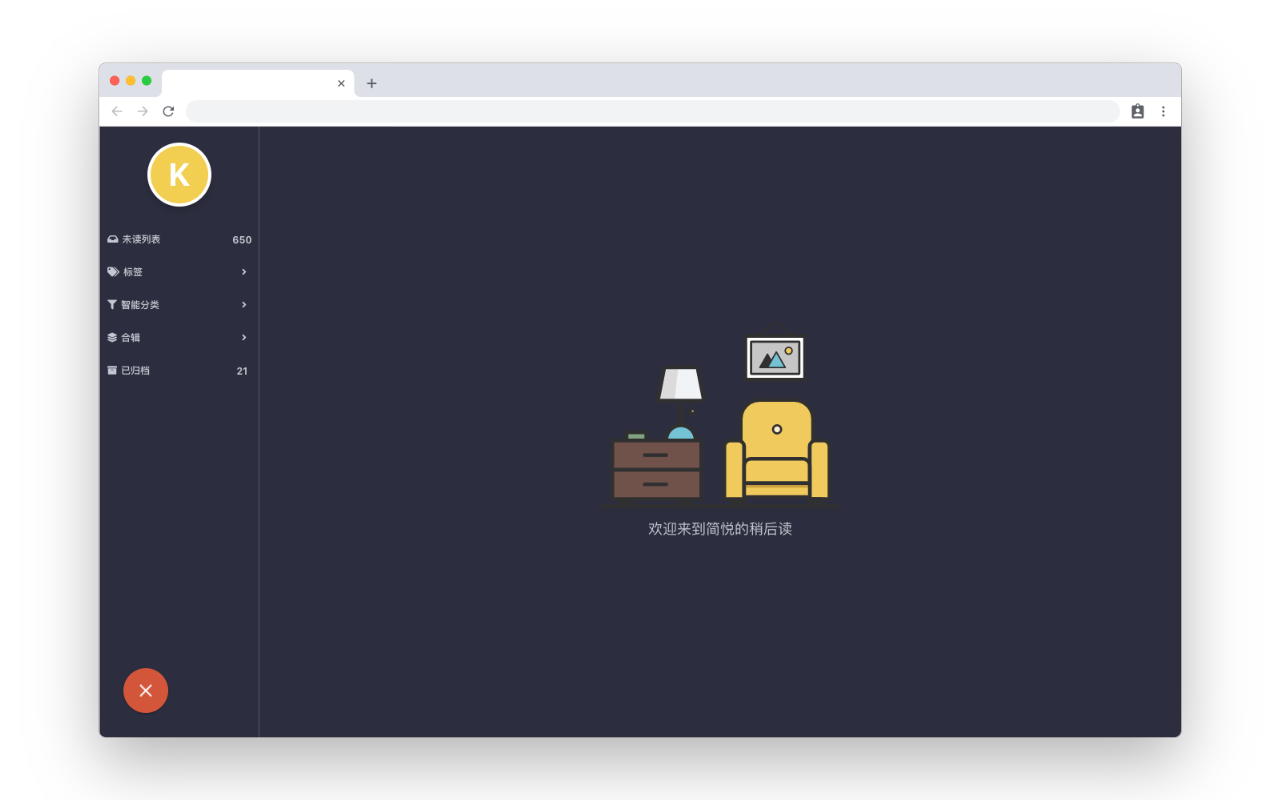
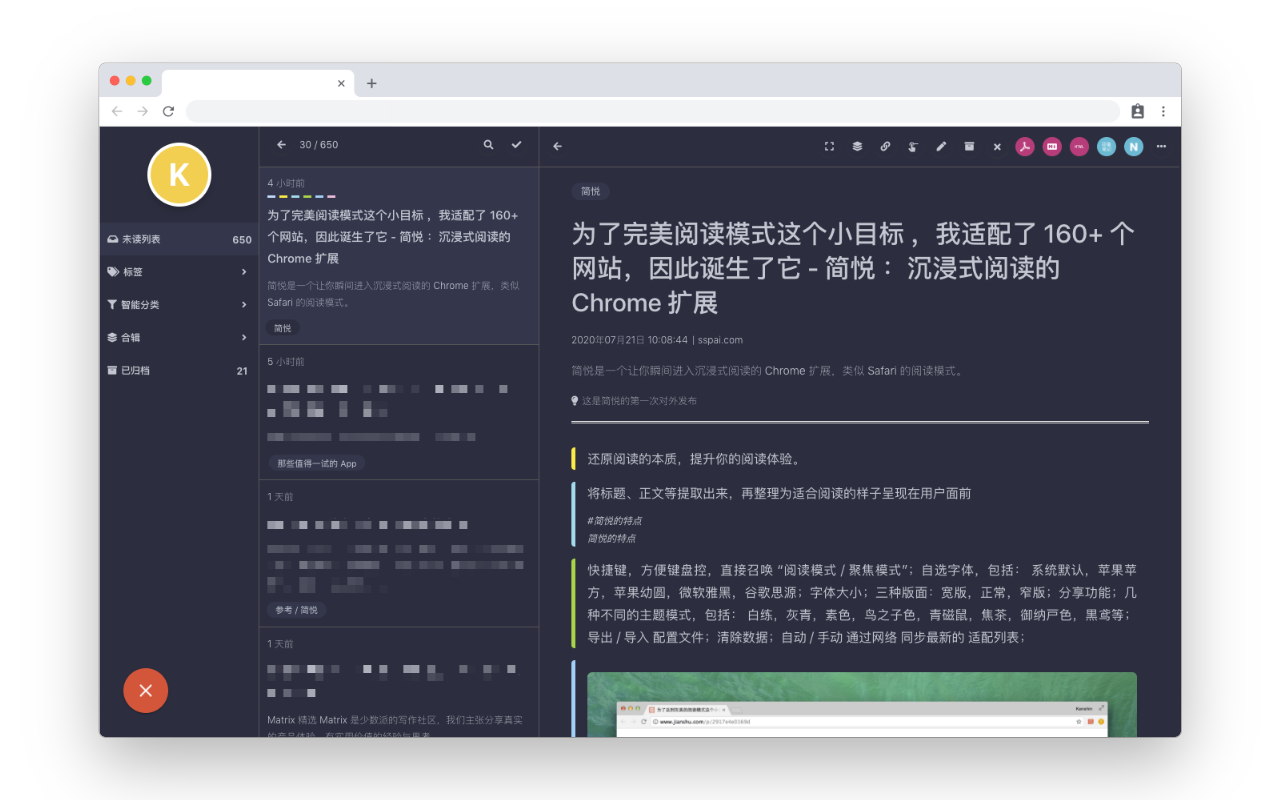
界面
导航栏
简悦 2.2.0 版的稍后读,在默认界面上去掉了 传统稍后读 的一些栏目,如:未读列表,**归档 **等内容。 取而代之的则是:24小时,本周 等关注当下的一些分类,同时增加了一些特色分类:灵感回顾
加入一个特别的标签 dr 后即可在此分类中出现,同时也可以配合 简悦 · 灵感回顾 Web 版 做反复的加深回顾。
重要
加入一个特别的标签 important 后即可在此分类中出现,类似 GTD 方法论里面的: 重要 概念,那些你认为重要但未完成处理的内容均放于此。
收件箱
通过 API 导入 的内容,会被自动存放到这里。同样也是类似 GTD 方法论里面的内容,但我希望弱化收件箱的地位,因为并不是每篇导入的内容都一定需要理。
通过上面的一些 GTD 思路,我希望得到的结论是:用 GTD 的思想来解决稍后读越积越多 的问题。
标签
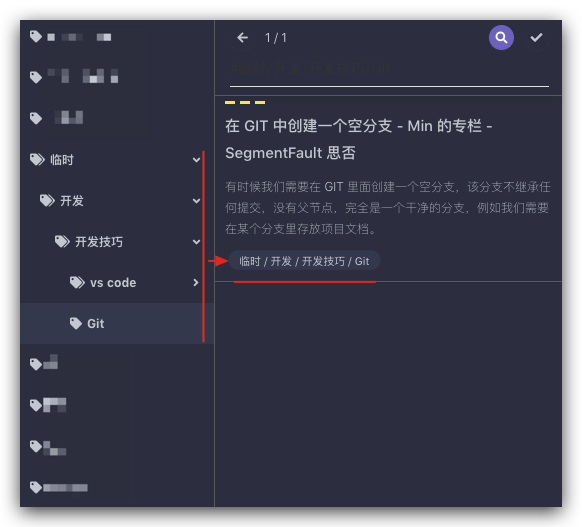
简悦支持 无限层级 标签系统,所以此种模式替代了传统意义上的分类 + 标签的方式,每个标签的父类即为一个分类,如aa/bb/cc即 aa 和 bb 均为传统意义上的类别/文件夹。
智能分类
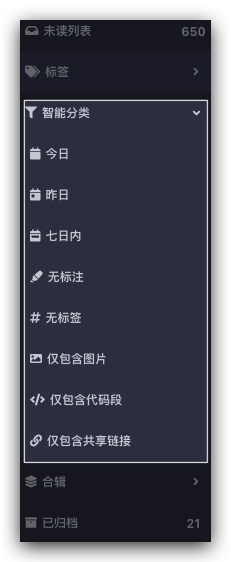
包含了一些常用的快捷分类操作,如:按日期分类(今日/昨日/七日内),按类别分类(无标注/无标签),按类型分类(包含图片/代码段)等
归档
[!TIP] 简悦的归档跟其他产品的归档不太一样,在其他应用中,用户读完一个稍后读,将其归档。 因为简悦是基于标签系统的稍后读,并以尼克拉斯 · 卢曼(Niklas Luhmann)的卡片盒(Zettelkasten)笔记法为基础,所以并不存在真正意义的「读完」这个事情。 简悦的归档可以视为 不想看,但也不想删 的一种方案。
加入其中的稍后读视为 已读, 同时 2.1.0 版优化了归档功能,加入归档的稍后读也支持标签系统以及搜索。
列表栏
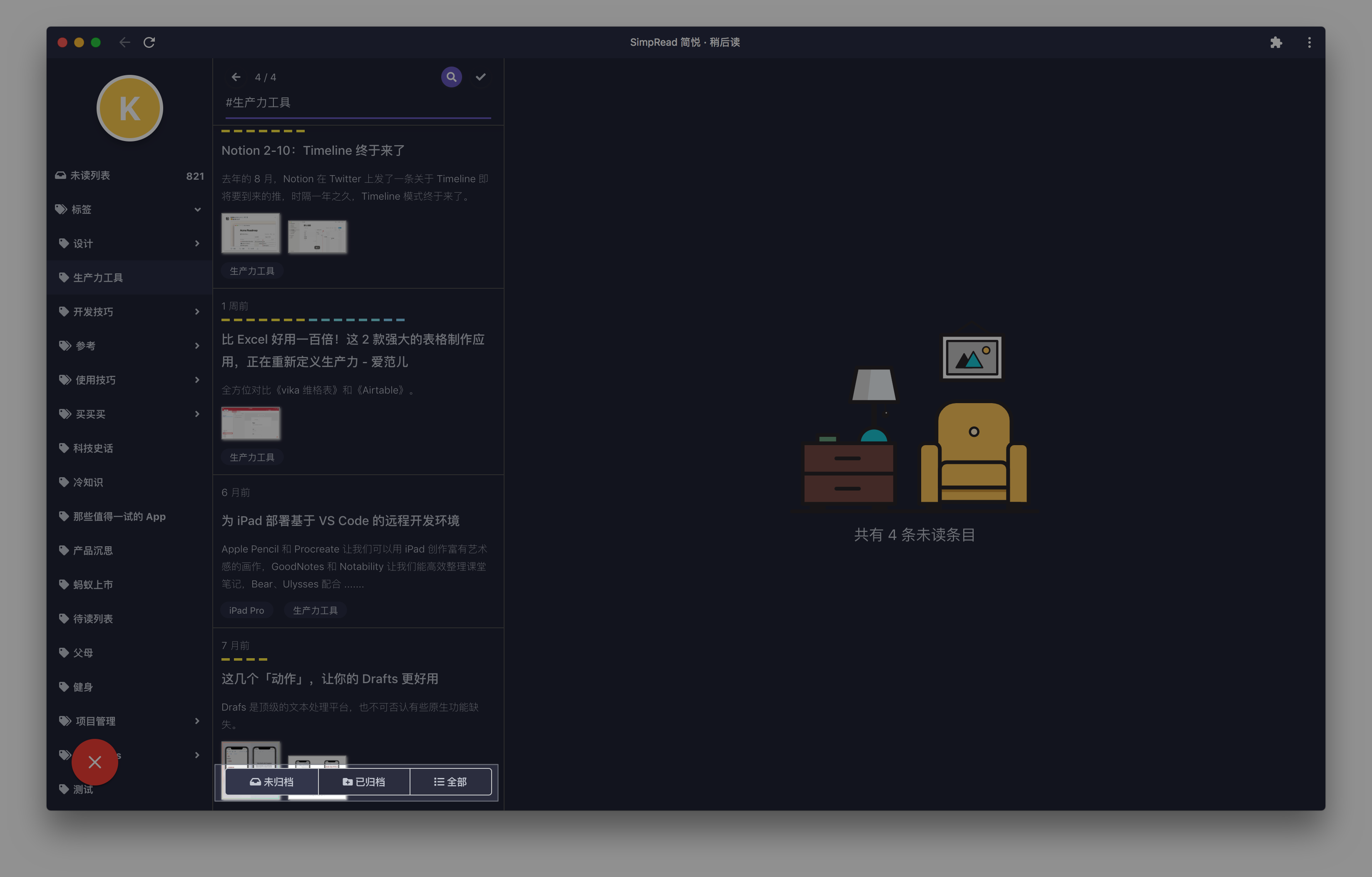
根据导航栏(第一栏)点击后会形成列表栏(第二栏),在其中展示了由导航栏过滤得到的列表。
每个稍后读,均包含一些必要的信息,并具有常用的操作,如:删除、归档、选择 等。
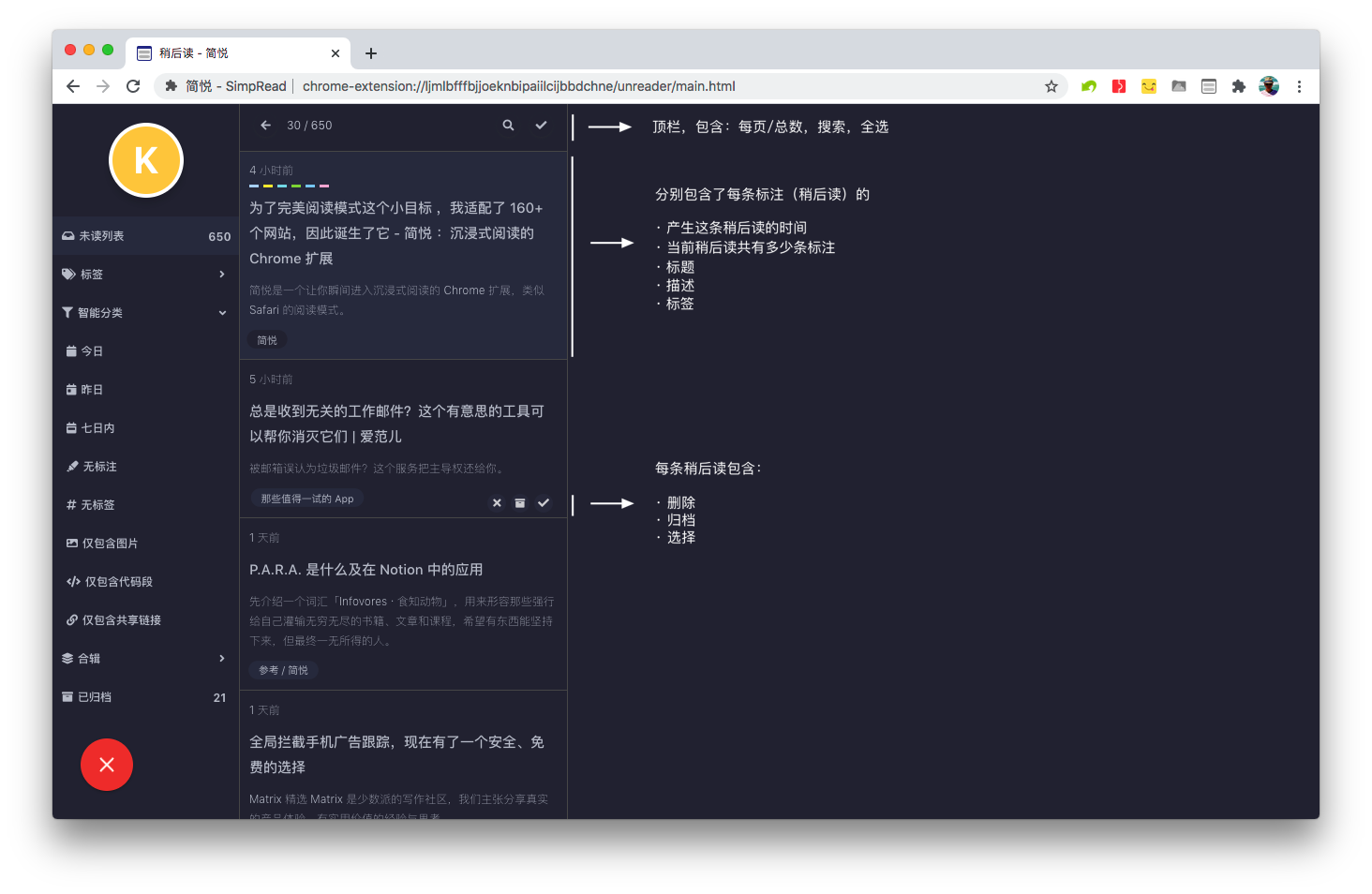
列表栏的搜索,包括:检索标签#xxx方案和检索 描述/备注<不含有 #xxx>方案。
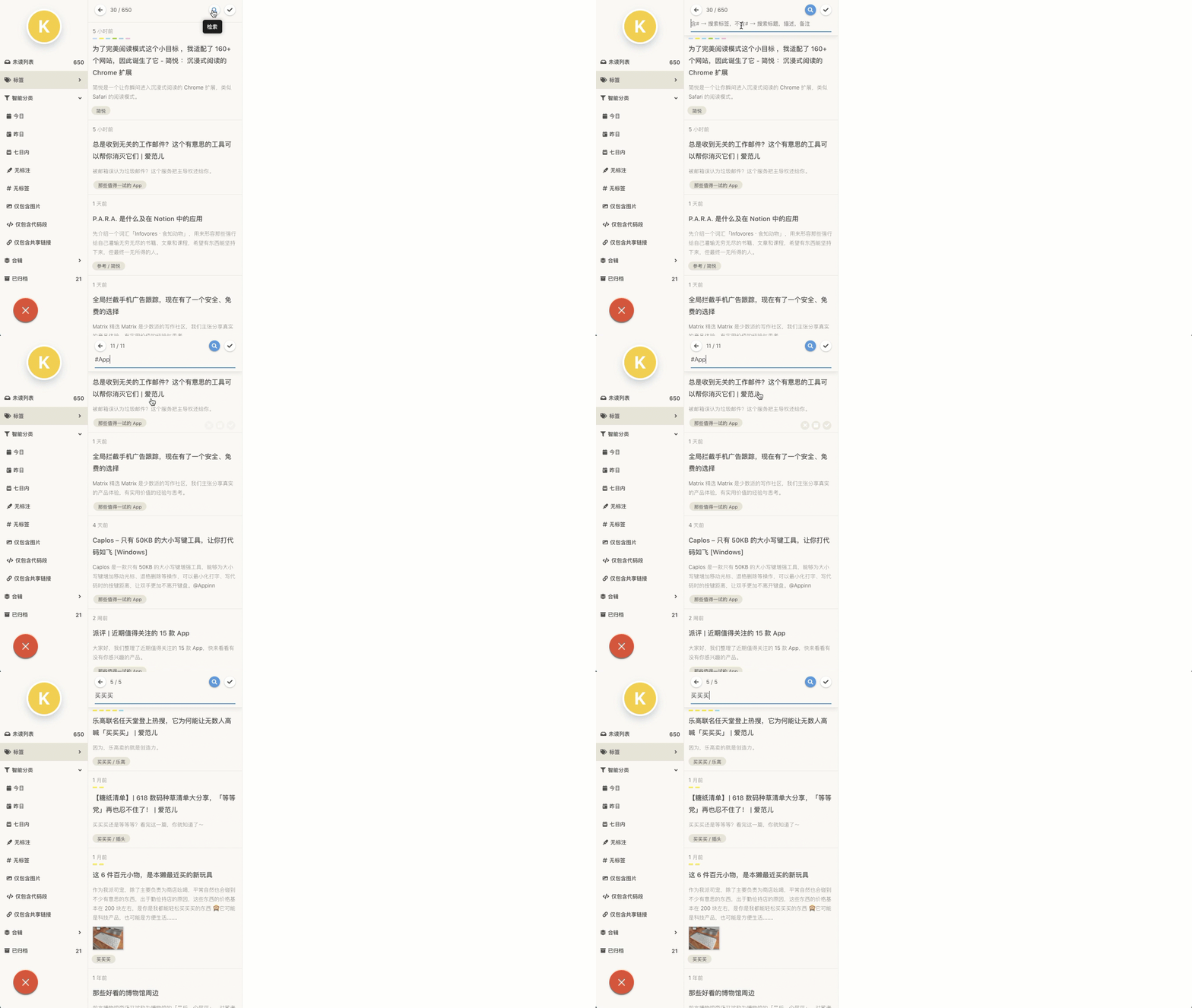
列表栏的多选功能,多选后可进行 删除/归档 操作。
展示栏
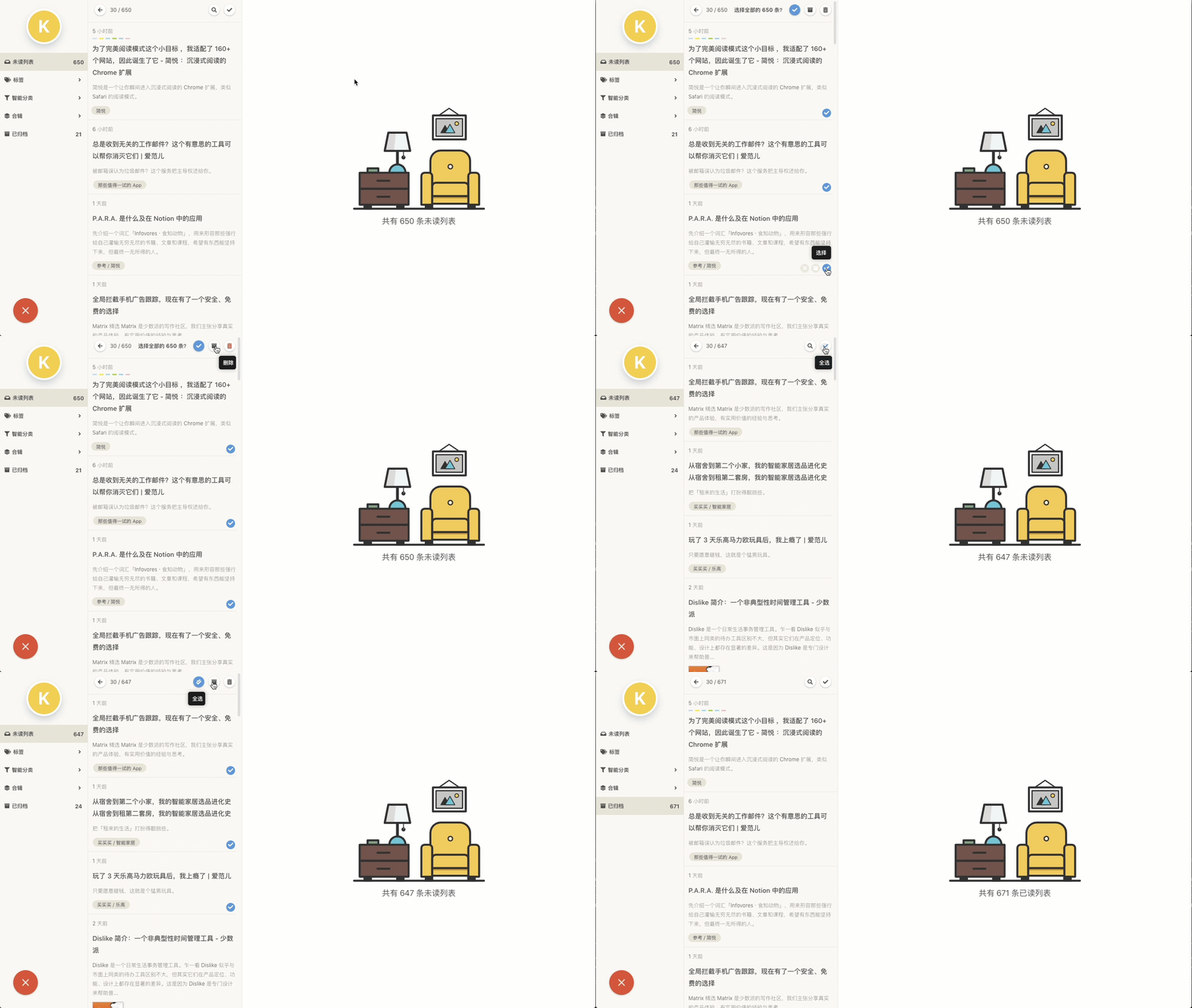
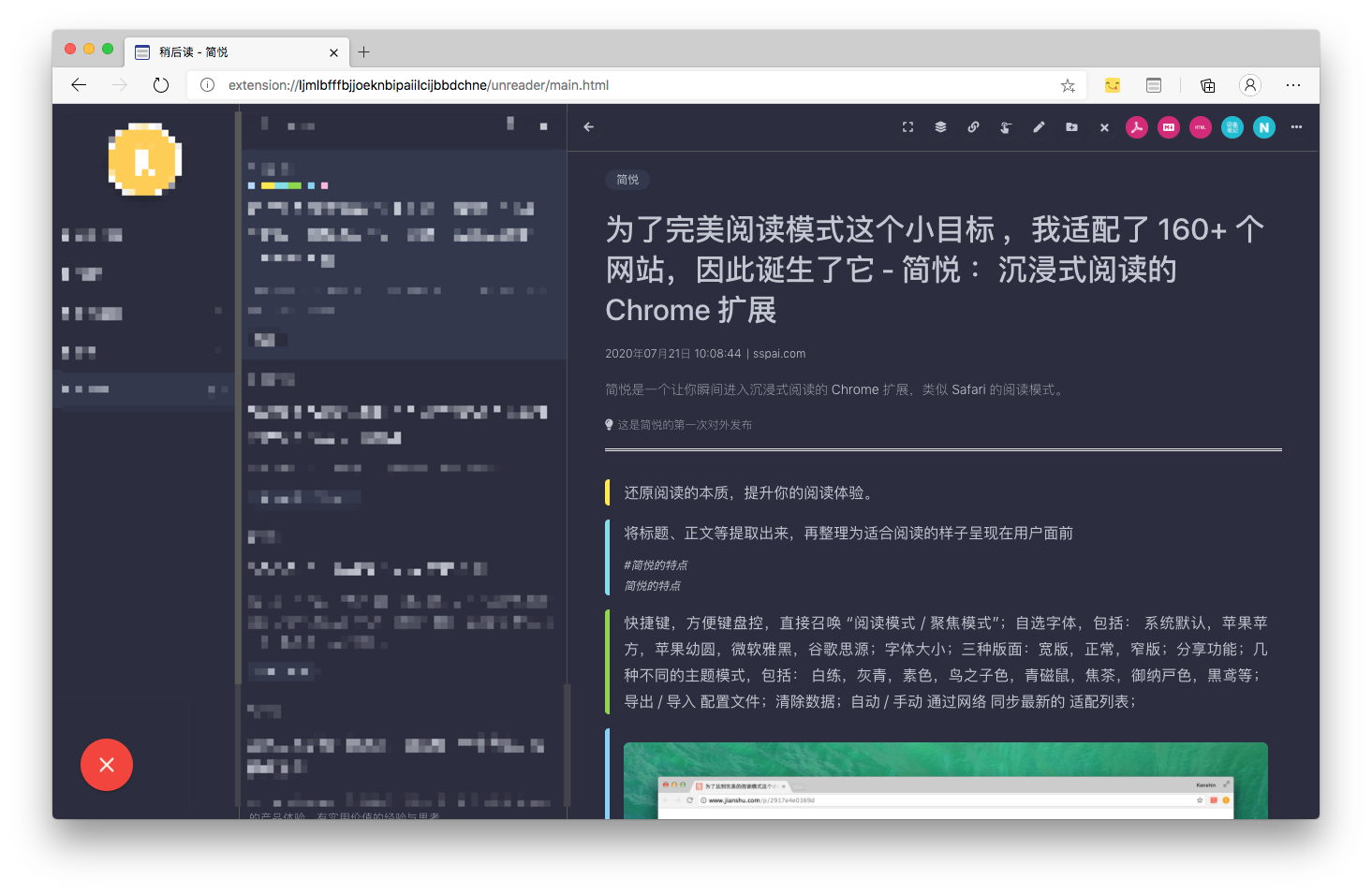
选择了某个具体的稍后读后,会出现展示栏,展示了当前稍后读的全部细节,如:标题 描述 标签 每个标注的颜色/备注/标签 等全部信息。
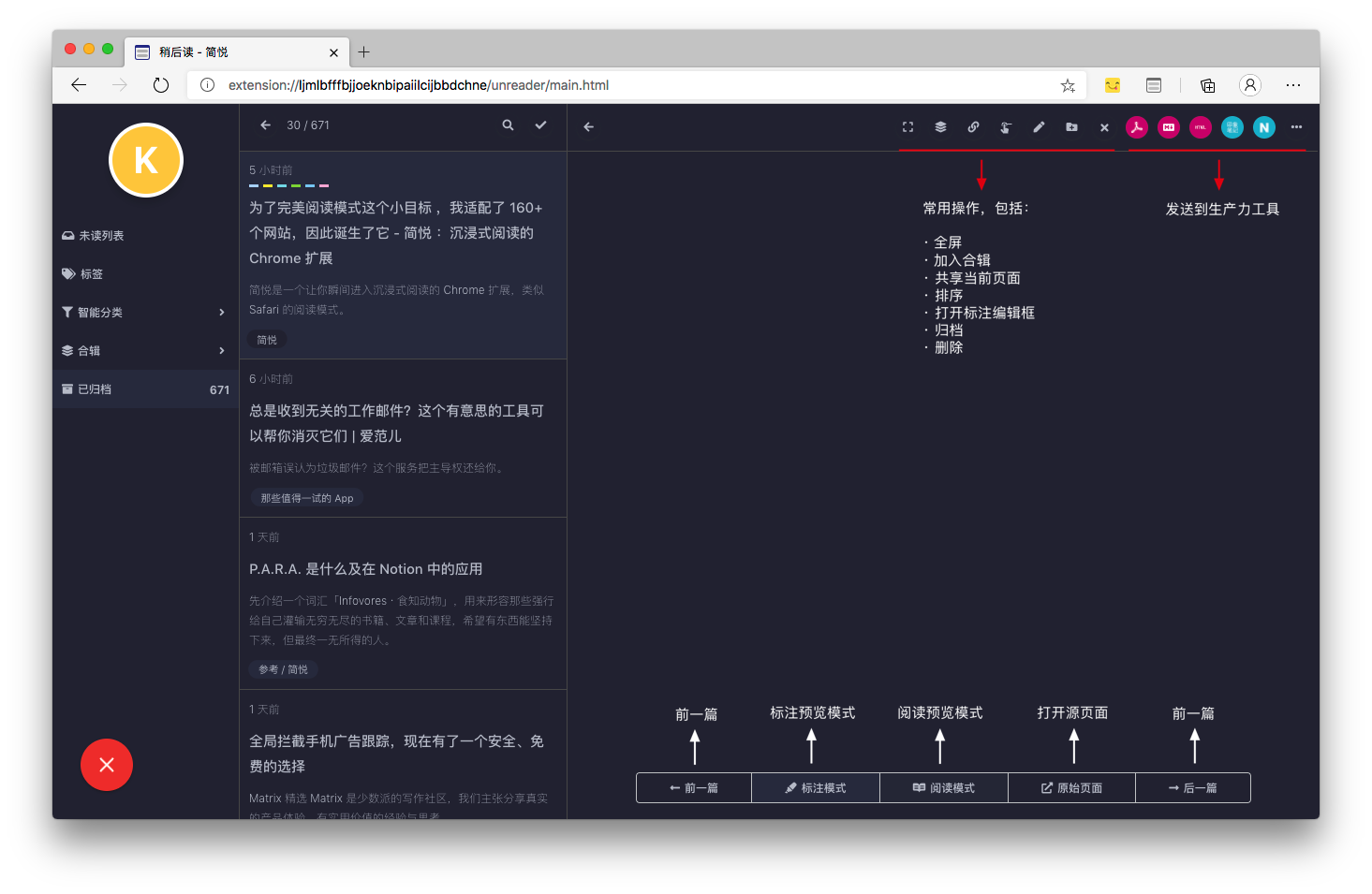
除了展示当前稍后读(标注)外,还具有一些常用的操作(顶栏)和上一页/下一页(底栏)
多种布局
这是简悦 2.2.0 的全新功能,也是我对如何能做到 将稍后读不再不读 的理解,包括:Panel 栏,信息栏, Evergreen · Workflowy · Kanban 模式等 仅在简悦 · 稍后读 才存在的功能,请移步到 稍后读 · 多种布局。
Panel栏
?> 这是简悦 2.2.0 的全新功能,请移步到 稍后读 · 多种布局。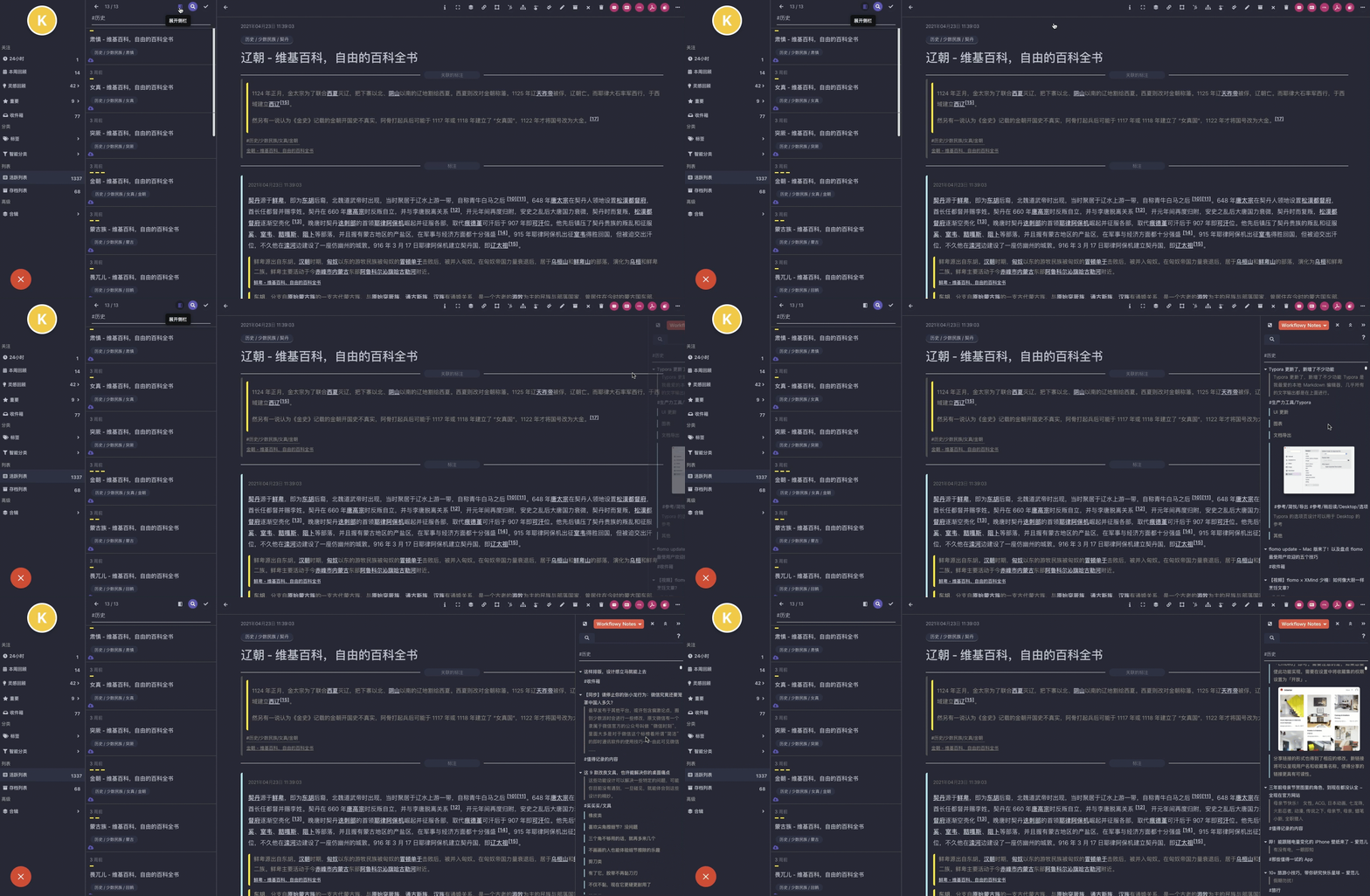
信息栏
?> 这是简悦 2.2.0 的全新功能,请移步到 稍后读 · 多种布局。多种直达入口
相比于 2.0.0 来说,2.1.0 增加了多种形式一键直达稍后读 的功能。
浏览器右上角 icon
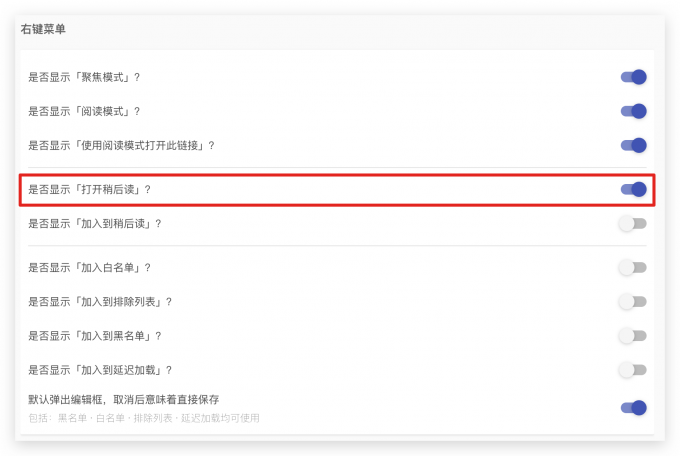
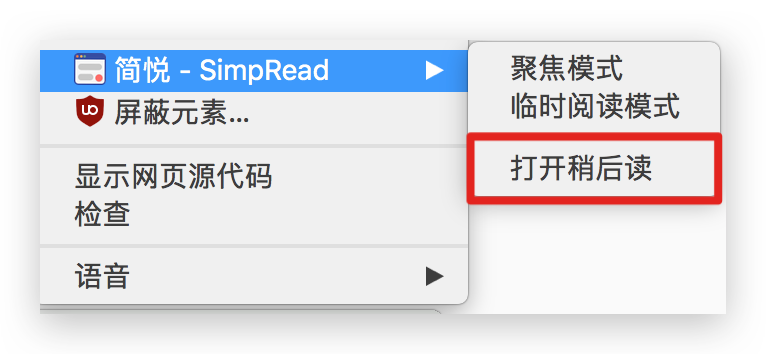
在浏览器右上角的简悦 icon → 右键菜单 → 打开稍后读,如下图: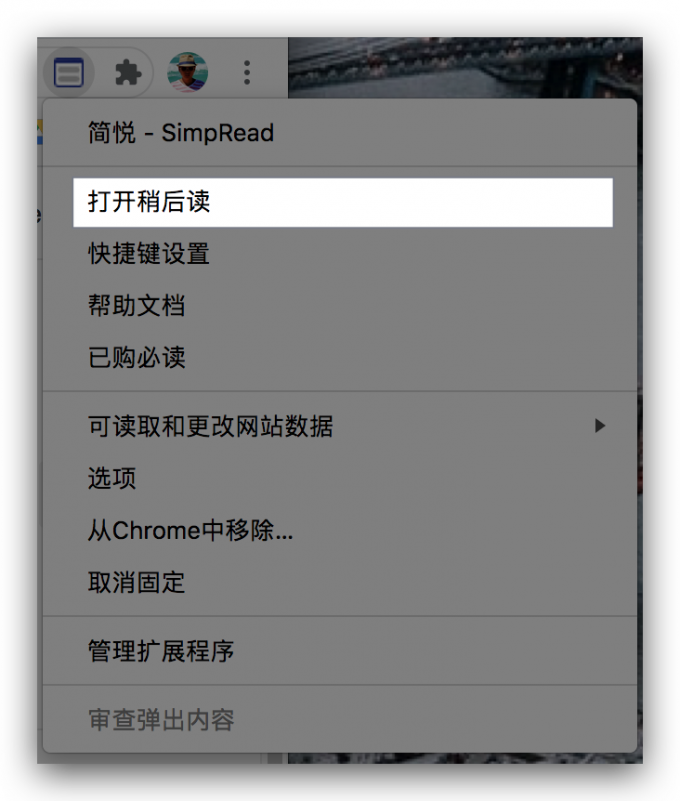
右键菜单
详细说明 右键菜单
浏览器级快捷键
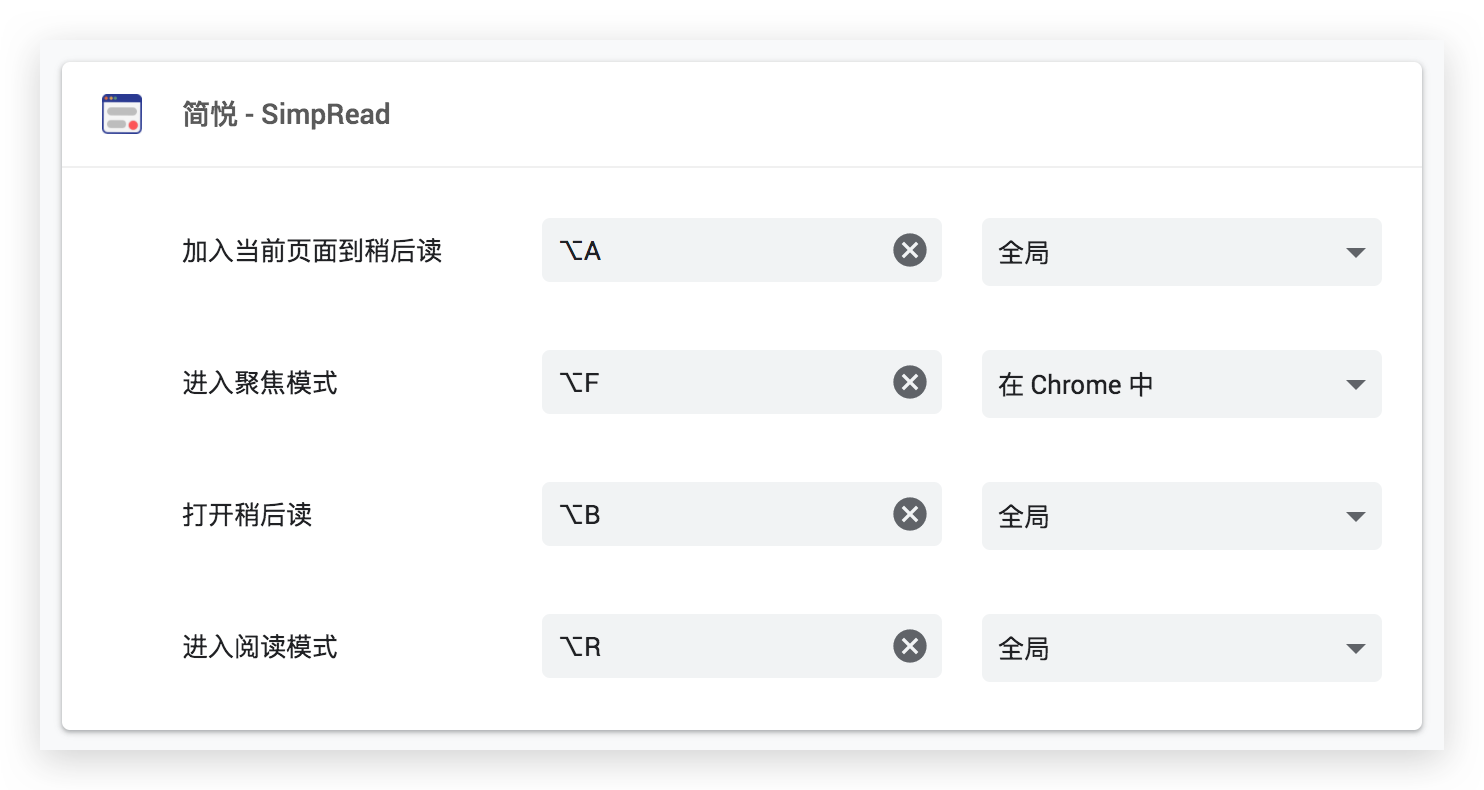
详细说明 浏览器级快捷键在浏览器里面打开
chrome://extensions/shortcuts 后就可以看到浏览器级的四组快捷键支持,如下图:
系统级快捷键
详细说明 系统级快捷键
与 浏览器级快捷键 相比也可以使用 简悦 · 同步助手支持的系统级快捷键,即不打开浏览器的前提下也可通过快捷键打开稍后读。
快捷方式
详细说明 创建快捷方式
创建快捷方式
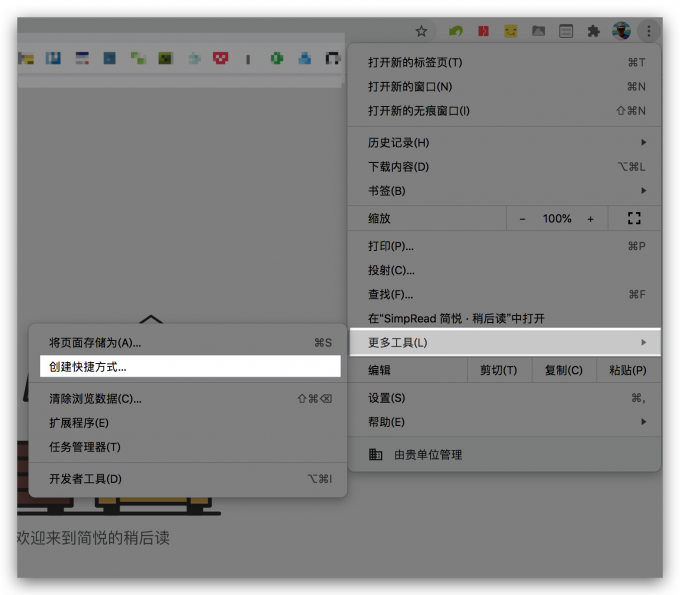
这是 简悦 2.1.0 具有的功能,你可以通过以下的操作将 简悦 · 稍后读 生成快捷键方式,然后用诸如 同步助手、Alfred 等工具调用它,而从达到 一键直达 的功能。
关于此部分细节请看 binsee 提供的 详细说明。
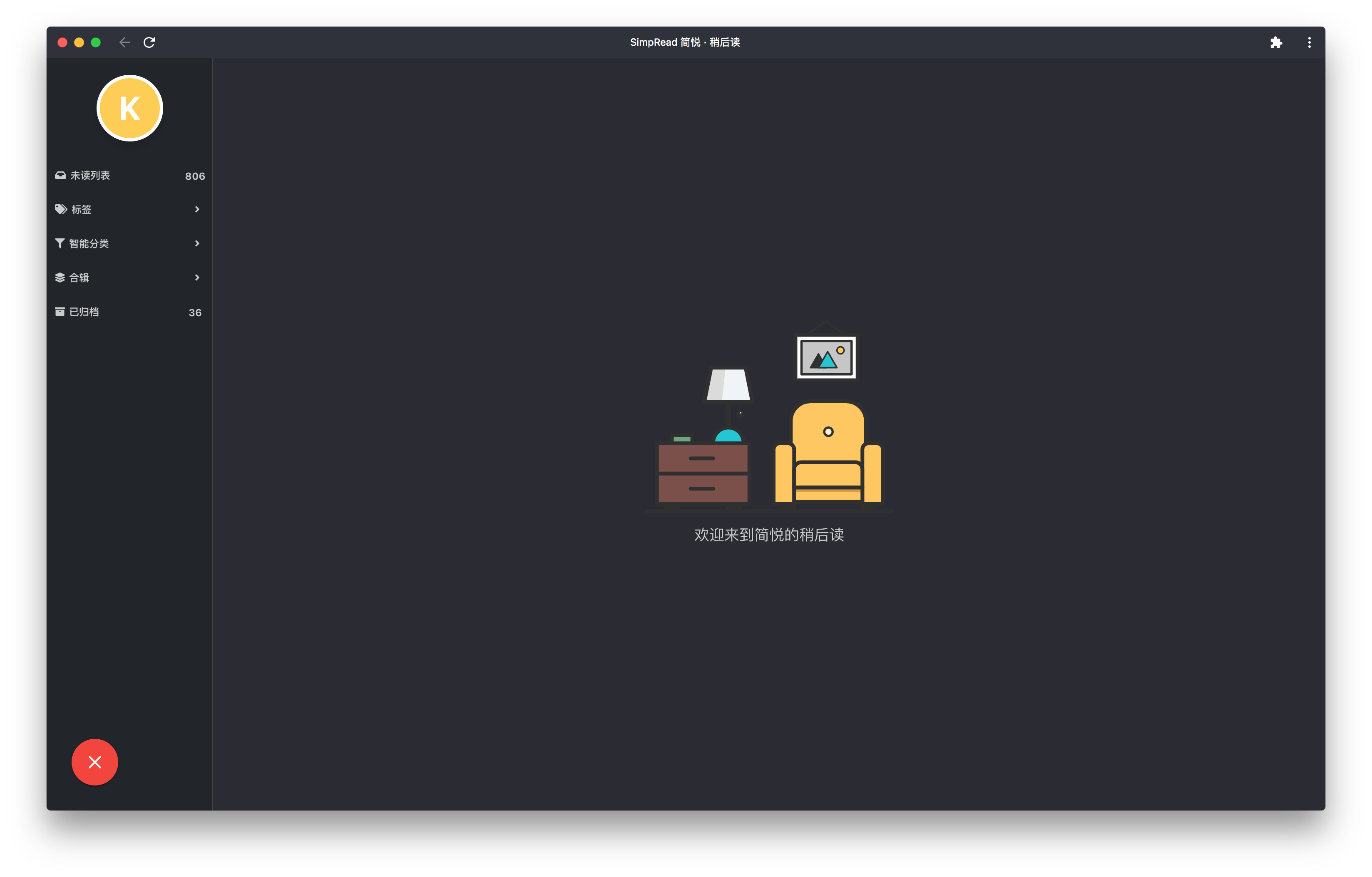
以独立窗口形式打开
这是 简悦 2.1.0 具有的功能,你可以以独立窗口的方式,有别于 创建快捷方式,此方式可直接使用,如下图
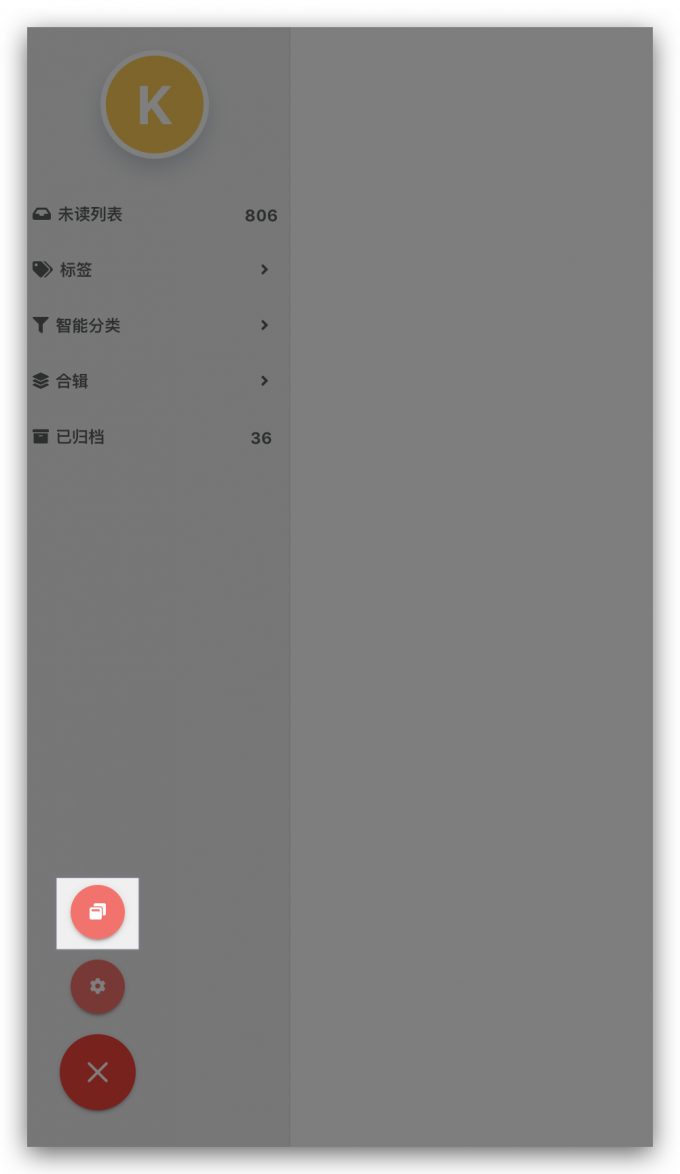
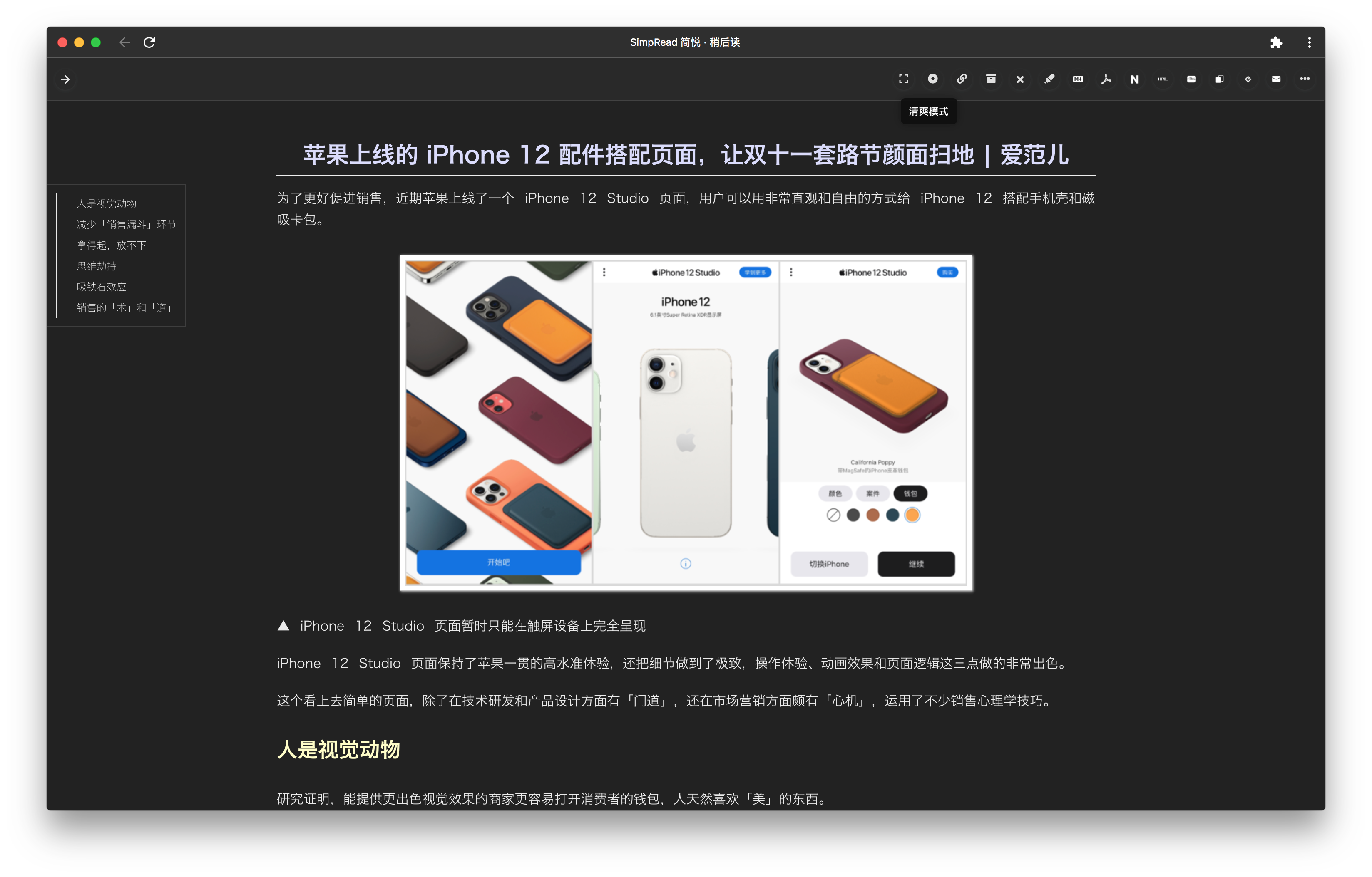
清爽模式
2.1.0 版 增加了清爽模式,在此模式下,可在稍后读中体验 简悦的沉浸式阅读体验。
极速版
同步助手 1.1.0 版新增功能,内置了一个极简版本的稍后读 访问地址,详细说明 请看这里。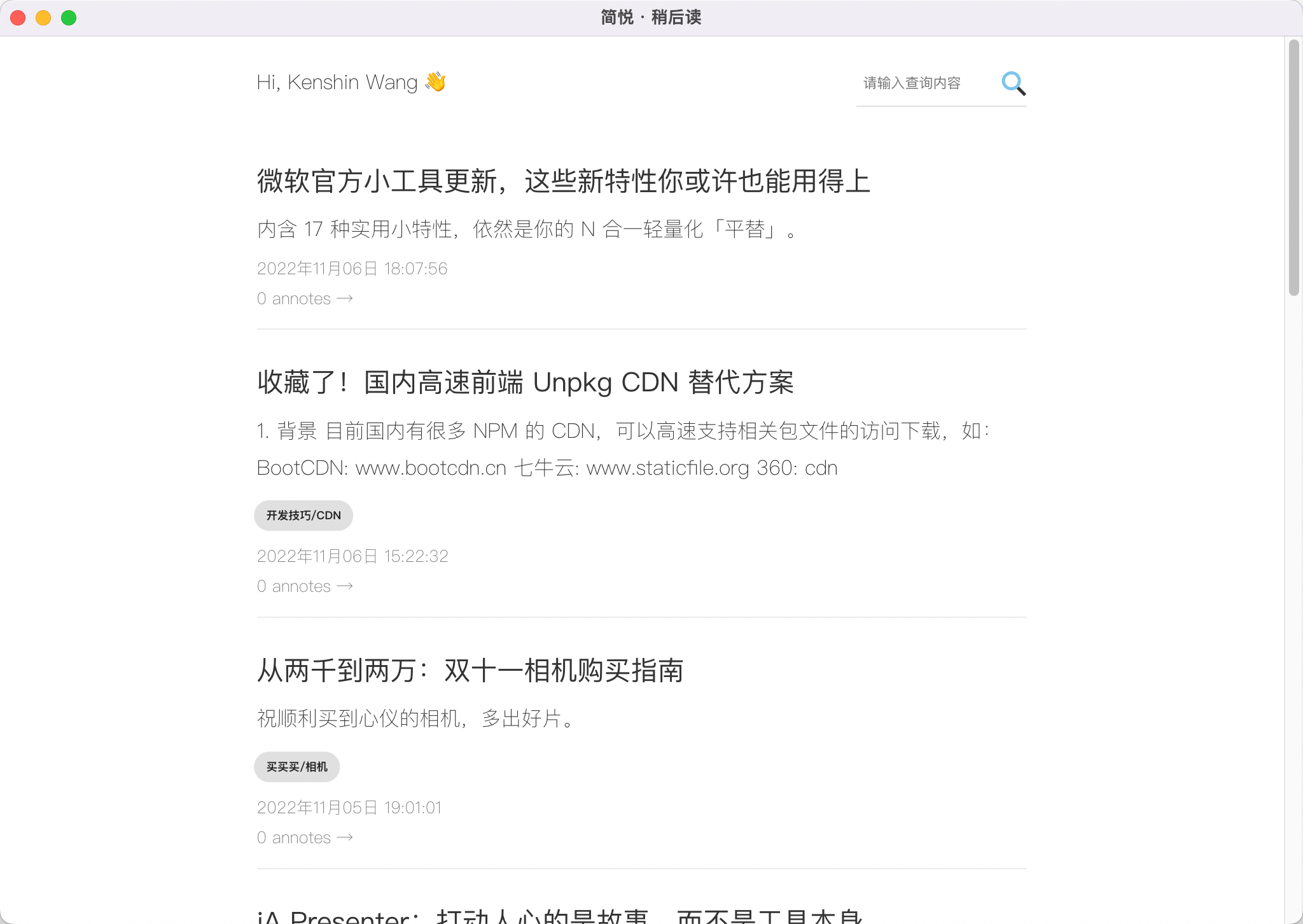
快捷键
稍后读大部分的操作均支持快捷键,可通过 , 直接查看,同时也支持 ESC (退出)操作。
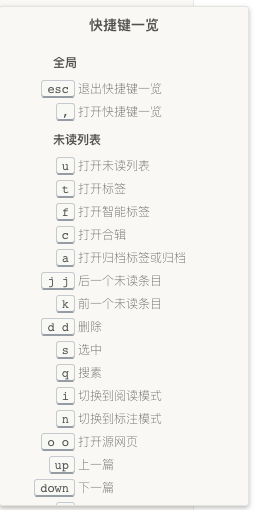
全局快捷键
直接使用 , 即可呼出快捷键操作面板,里面涵盖了稍后读的大部分操作。
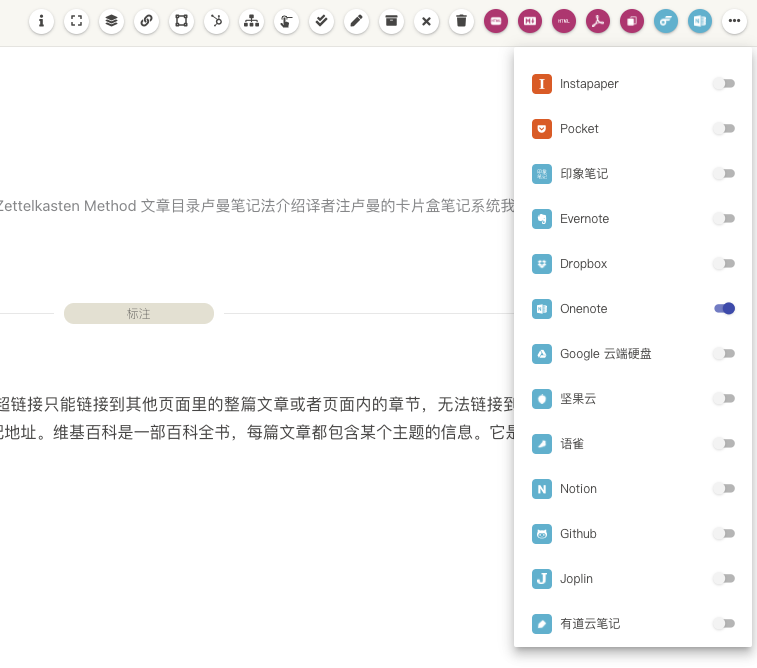
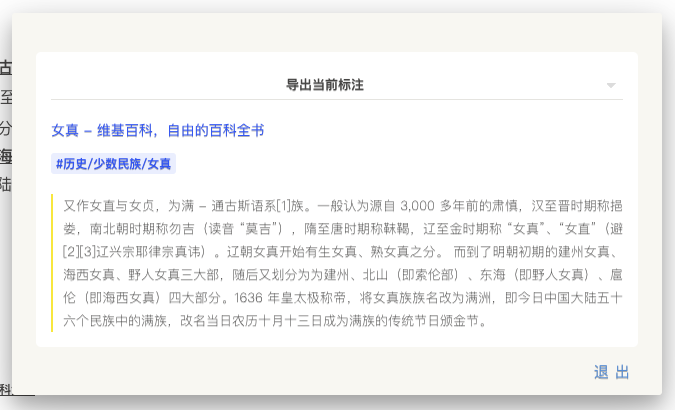
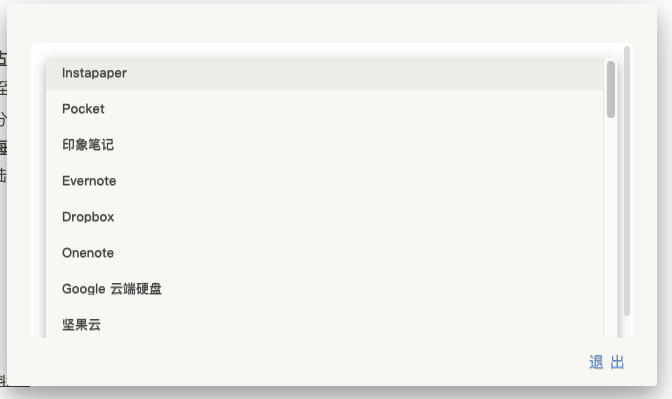
导出
简悦 2.2.0 对 导出 进行了重构,目前几乎支持全部的简悦使用场景,自然也包括稍后读的导出,包括:稍后读 · Evergreen · Workflowy · Kanban 模式
选项页
稍后读的选项页,分为两个部分:
简悦 → 选项页 → 高级定制 → 稍后读,此部分内容为全局性质,即在阅读模式也涉及了部分功能。
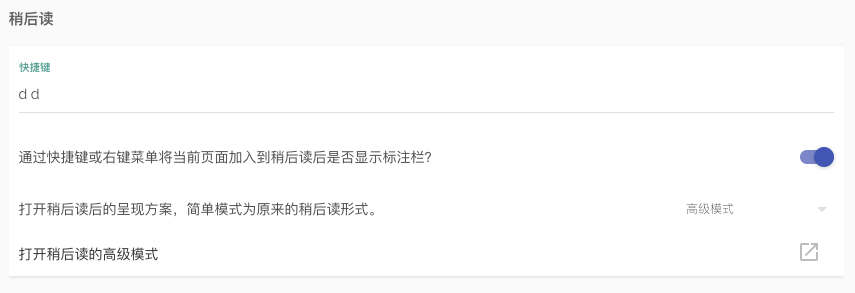
稍后读 → 左下角 → 选项卡,仅包含了稍后读的一些常用设置,如:主题 / 默认的显示形式 等。
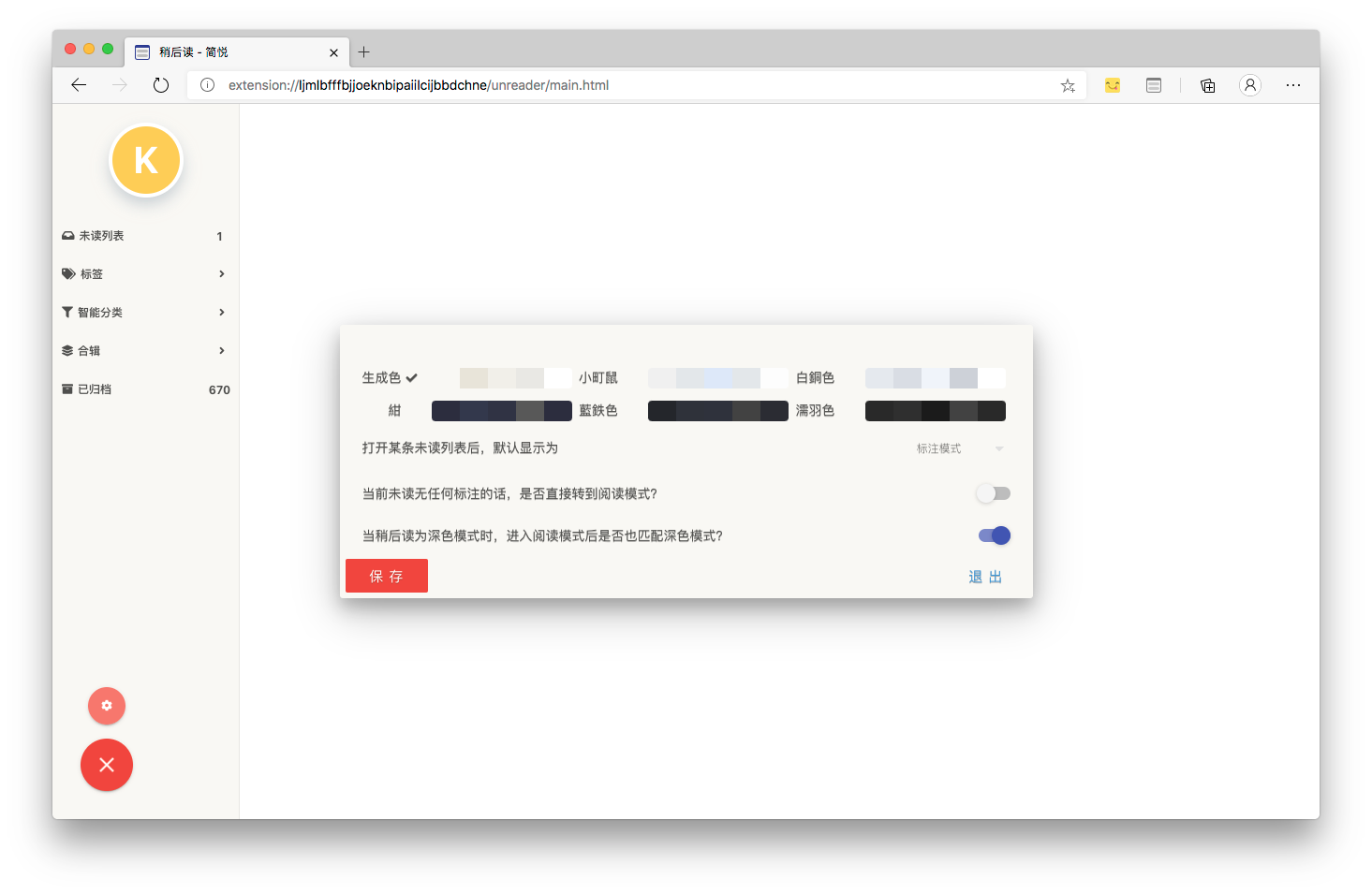
主题
三种浅色主题,三种深色主题,总有一款适合你
位置在:进入稍后读 → 左下角 → 选项

内置阅读模式
稍后读 2.0 内置了简悦的阅读模式解析,所以在此界面下,可以直接查看具有标注及标注侧栏的阅读模式页面,并包含了大部分的 标注功能。
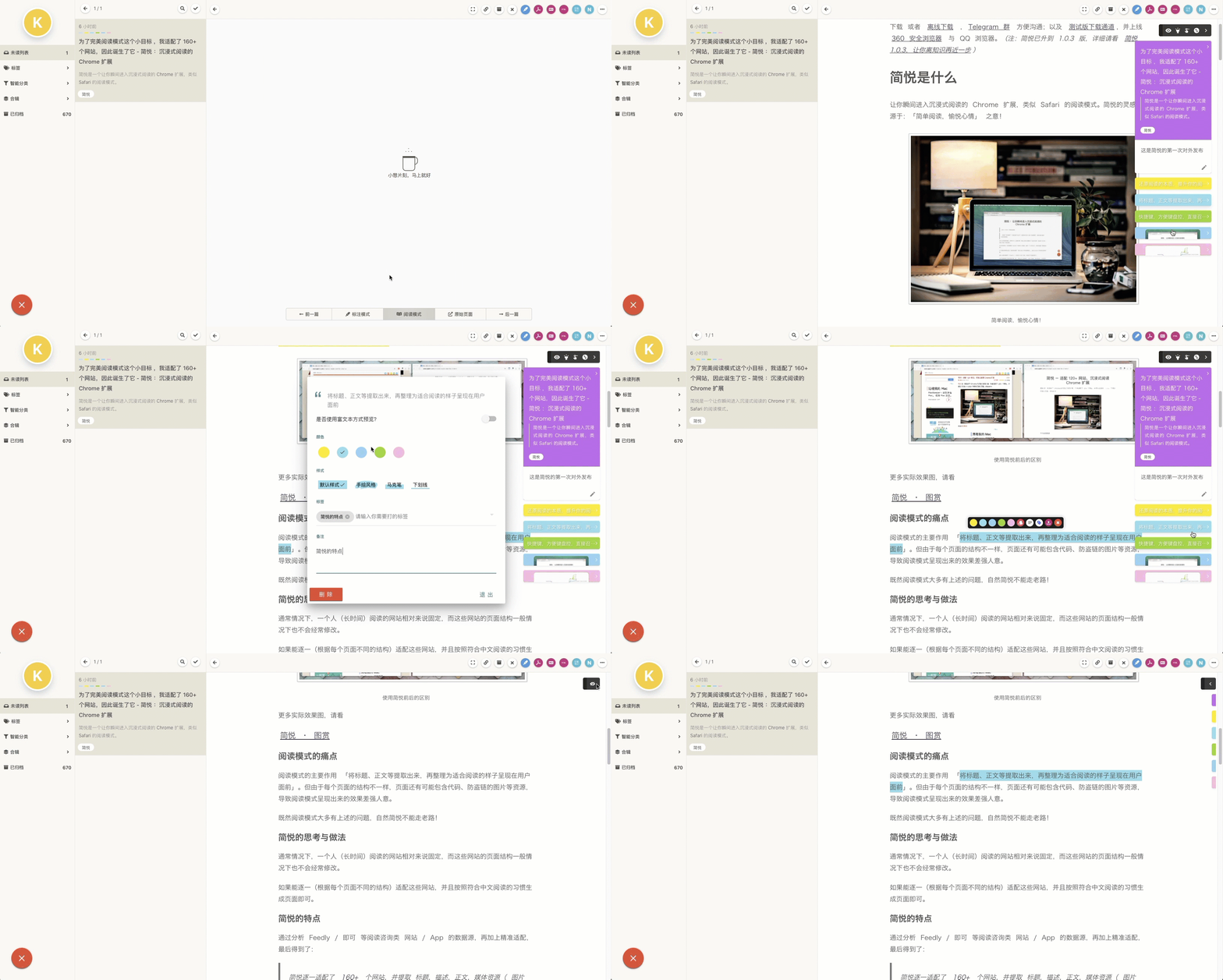
阅读模式解析器
借助 简悦 · 同步助手的内置解析方案,在稍后读中可以解析 动态加载页面 或 包含 LateX 的页面了。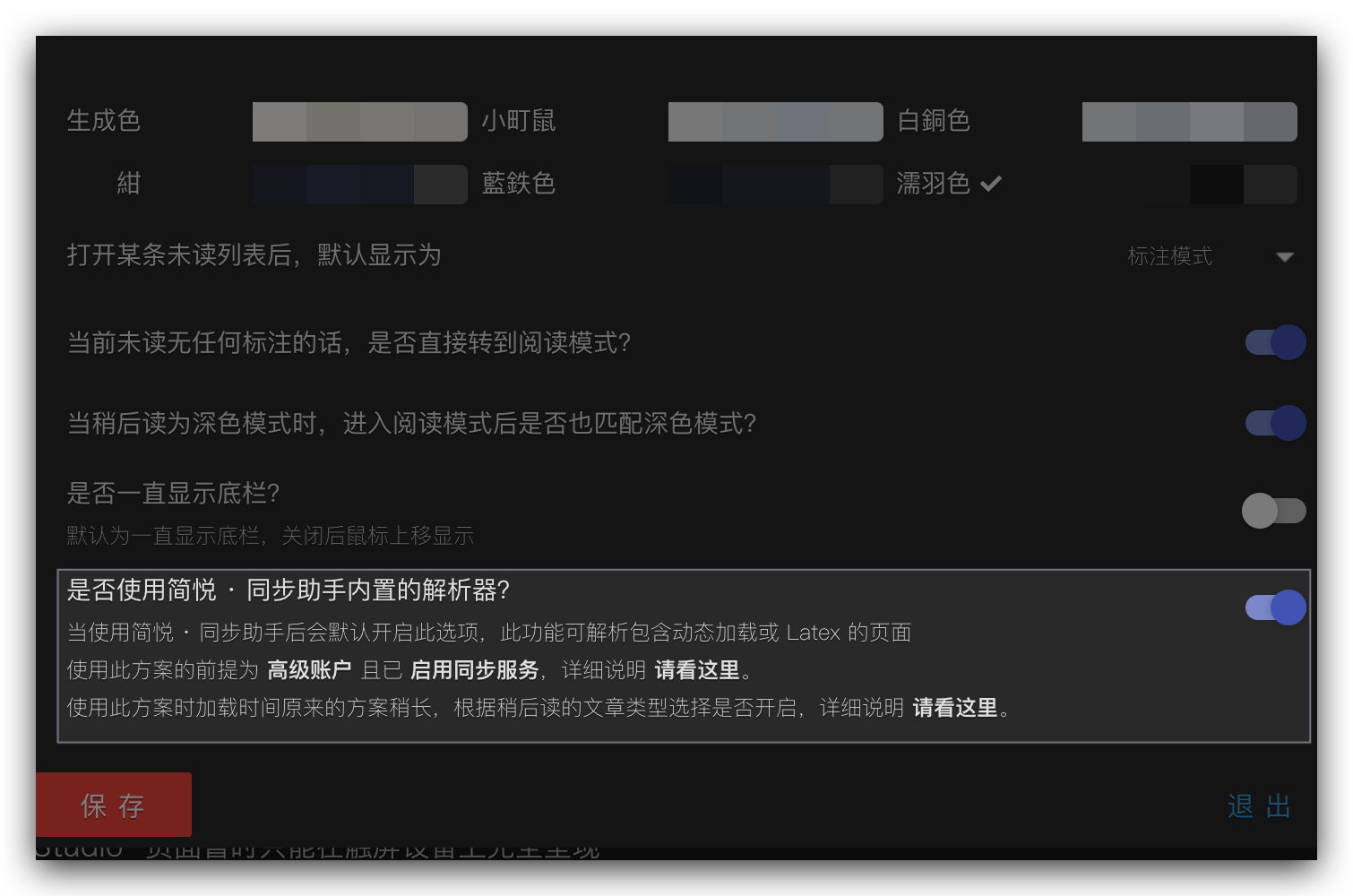
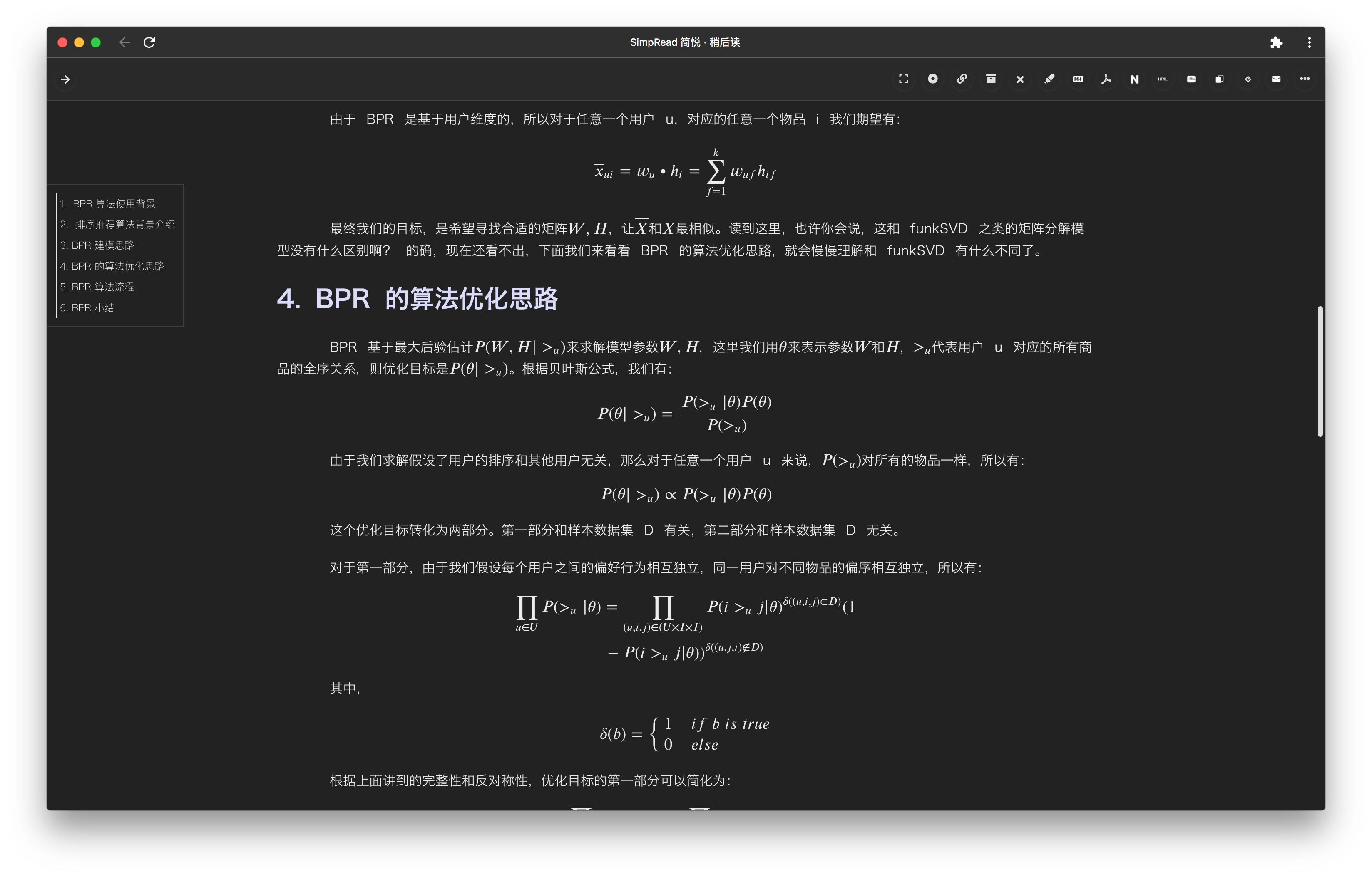
[!WARNING] 由于解析动态加载的页面,所以解析速度并没有之前的方式快,如果你的稍后读未包含 动态加载页面 或 包含 LateX,可关闭此功能。 如果你同时使用了同步助手,可以更方便的的 读取本地快照 功能。
读取本地快照
[!TIP] 此功能是简悦 2.2.0 全新的功能,通过此功能在稍后读里面读取本地保存的内容,可以理解为 本地快照。 通过此功能可以让简悦支持本地文件系统,这也是 简悦有别其它线上稍后读最重要的区别,也是简悦最重要的功能之一,通过此功能,可以做到真正意义的 将网页收藏到本地。
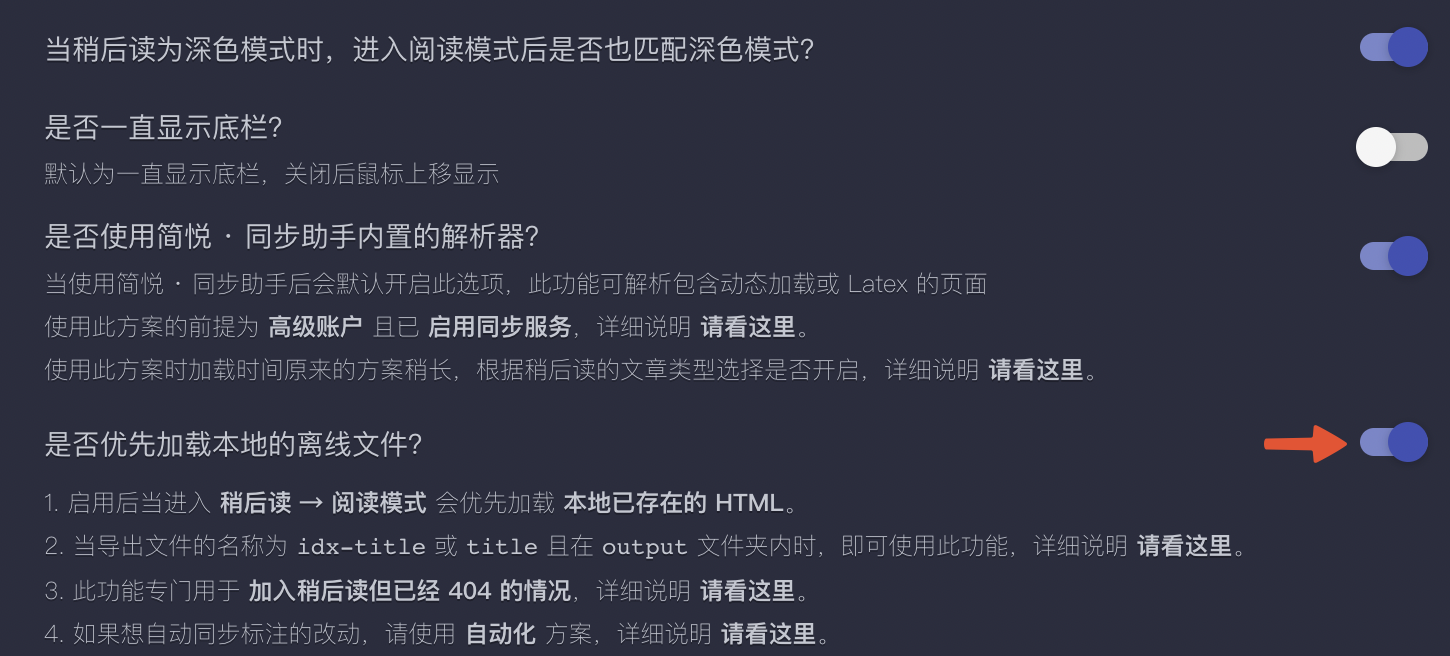
功能包含
[!TIP] 下面的功能均包含在上面的一站式教程中。
离线加载
通过 同步助手 读取本地存在的快照。
离线加载-标注自动同步
在本地快照的基础上可标注,标注时也会同步到本地。
如何配置
这是一个复合型功能,请看 一站式教程。
[!TIP] 如果是新用户的话,也可以直接使用 配置库 里面的免配置方案。
自动保存到本地
此功能升级为自动化服务,细节请前往 自动化。
合辑
简悦 最重要的功能,从某种程度上说,合辑就是稍后读类产品的 灵魂 也不为过。通过此功能,可以让真正意义的 稍后读 → 不再读 变为 稍后读 → 知识整理 → 知识吸纳。
什么是合辑?
简单的说,将分散在不同位置的 稍后读/标注,整理并合并 为一个新的 稍后读,此功能专门针对 有知识整理诉求的用户。
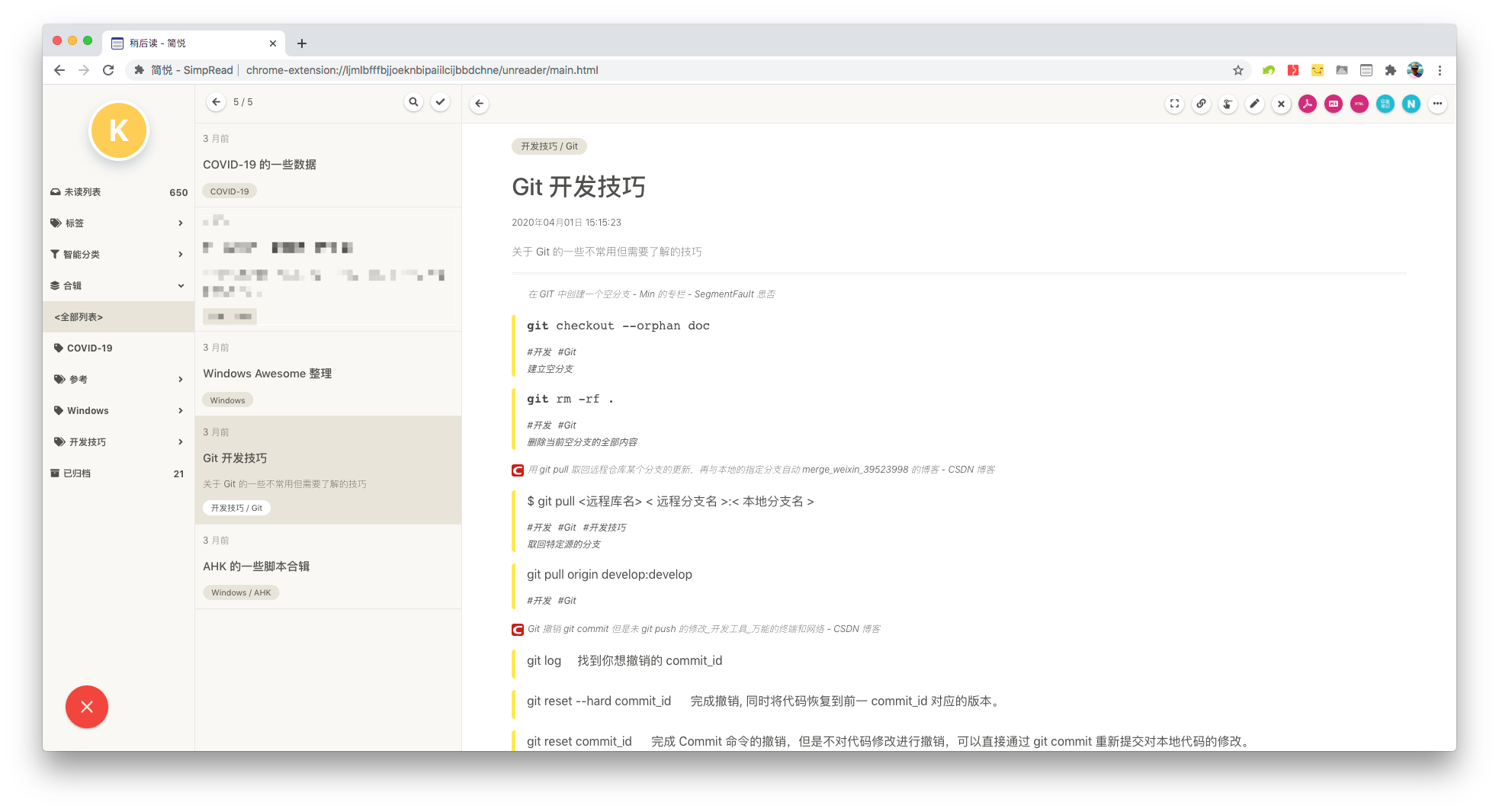
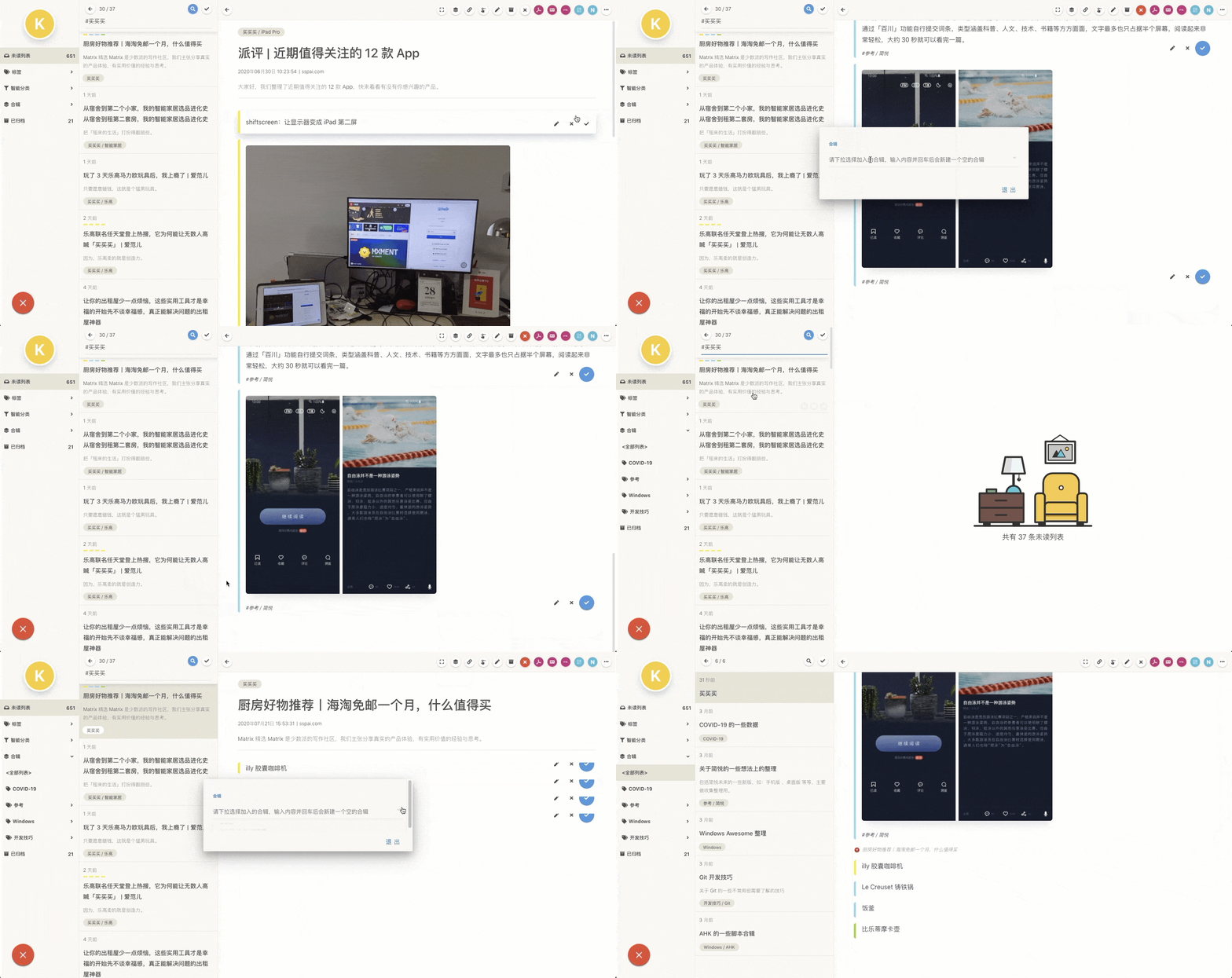
合辑具有与稍后读类似的结构,如:标题 描述 备注 标签 等。除此以外,还包含了加入到合辑中不同的稍后读的内容,如下图:
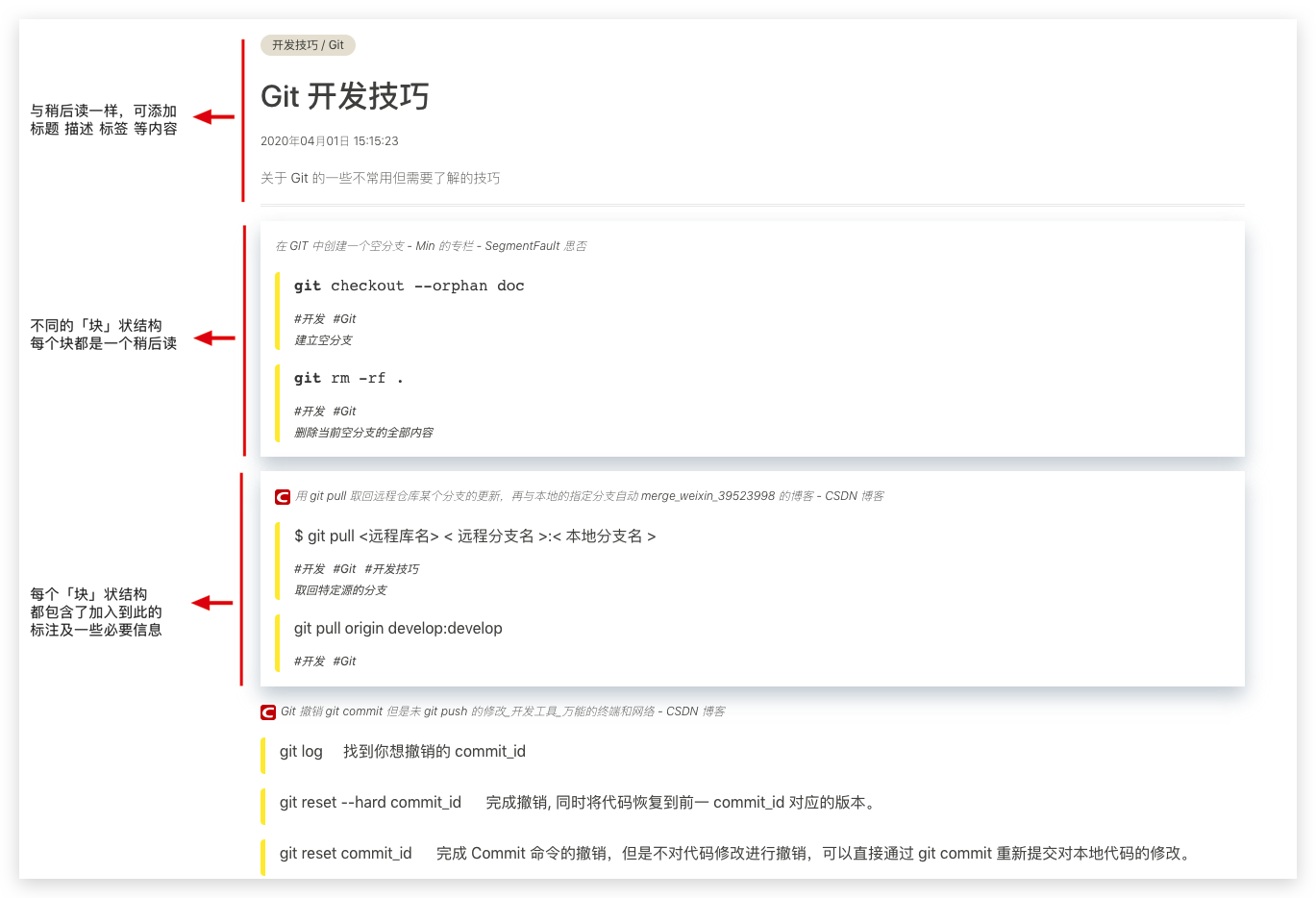
所以 合辑 也可以理解为 稍后读的集合。
如何使用?
打开任意稍后读,并通过 多选的方式 勾选一些(至少一条)标注,点击顶部工具条 加入到合辑 ,在弹出的编辑框选择 已存在的合辑 或 新建合辑 即可。
高级功能
为了更好且长远的服务简悦用户,从 2.0.0 版本开始启用了全新的 高级账户 功能,稍后读的 部分功能 包含了高级账户功能。
当不具有此功能的用户,将会看到如下加锁的界面:
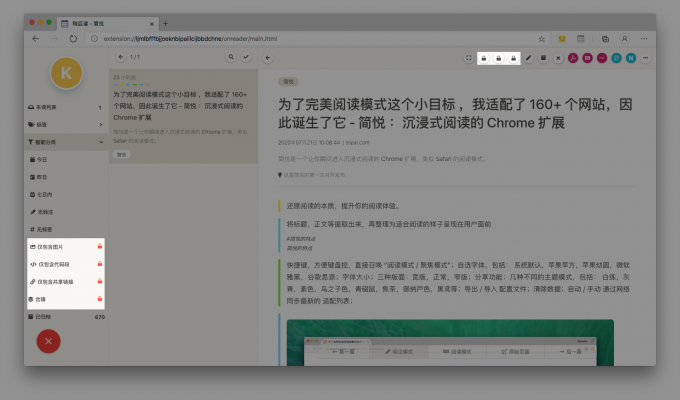
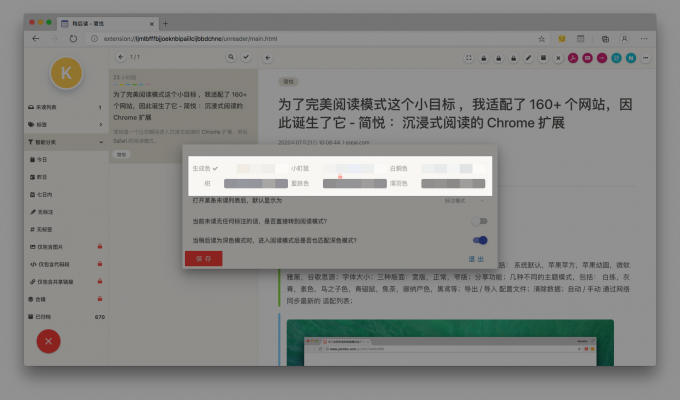
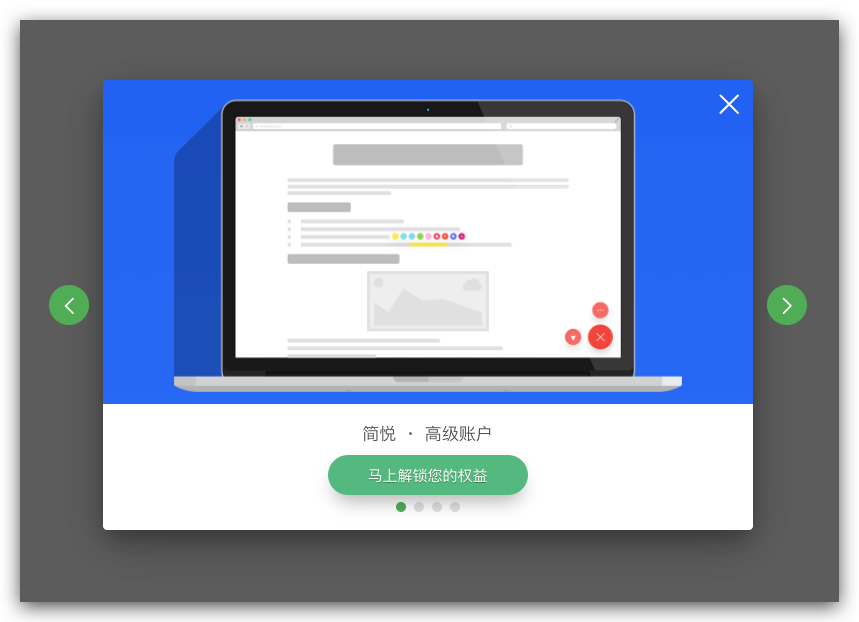
如何获取高级账户功能在上述加锁的界面中,点击 🔒 后会弹出如下界面,并根据提示操作 即可解锁 全部的高级账户功能。
对比
横向比较了多款稍后读,希望能有个直观的概念
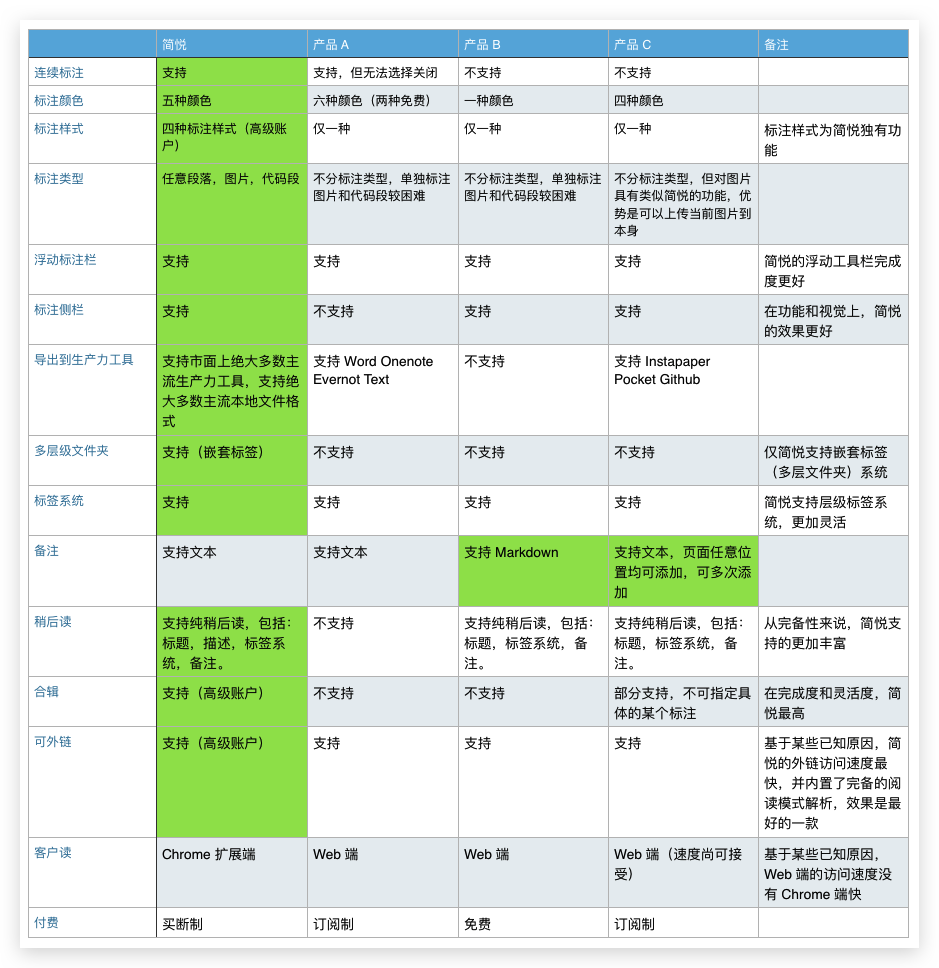 补充:这里并没有比较 PDF 标注功能,因为我认为 PDF 标注有着更棒的工具,并且也背离了简悦的初衷。