此功能最低要求 2.0.0 版本,如低于此版本,请升级 到最新版本。
描述
标注系统 是简悦 2.0 最重要的一个功能,借用此功能,可以让简悦真正成为你的生产力工具。
特色
简悦的标注系统在 1.0.0 版上线之初就已经构想了此功能,所以在构筑此功能时,加入了很多只有 简悦 · 标注 才具有的功能。
- 自动识别 文字 · 图片 · 代码段
- 多种标注颜色,多种标注样式
- 无限层级的标签系统
- 每个标签均支持备注与标签系统
- 导出到生产力工具
- 连续标注
- 浮动标注栏
- 标注侧栏
如何使用
简悦 2.0 默认启用此功能,进入阅读模式后,会在右下角看到如下的 icon默认为不开启标注功能,点击后开启,如下图: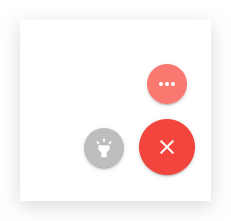
 当上图的 icon 为可用时,移动鼠标到 图片 或 代码段 上会出现 **浮动工具栏 (下图为图片,代码段也类同)
通过按住鼠标拖拽的方式形成高亮后也会出现浮动工具栏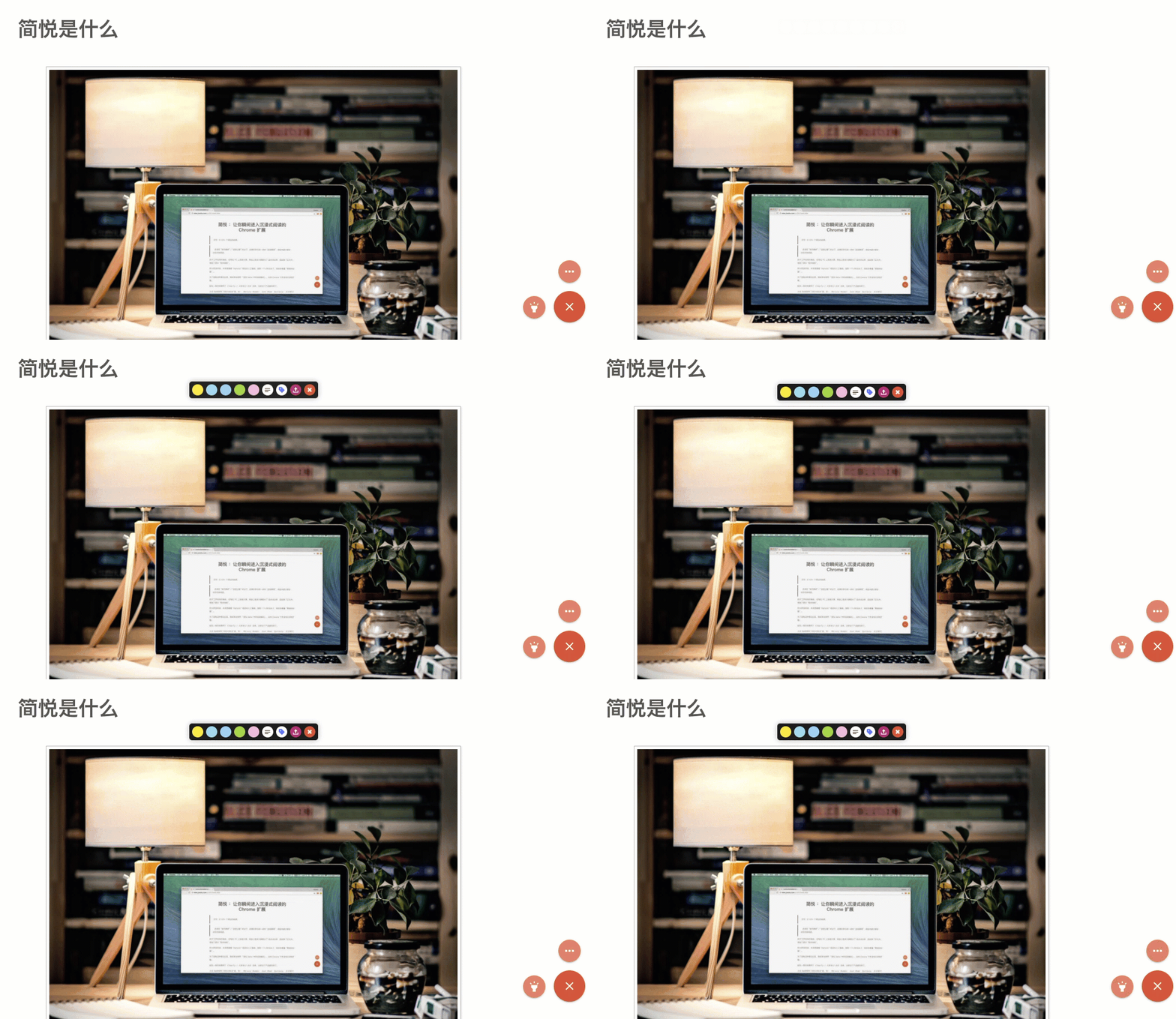
在任何出现浮动工具条的地方,选择标注的颜色,即可标注成功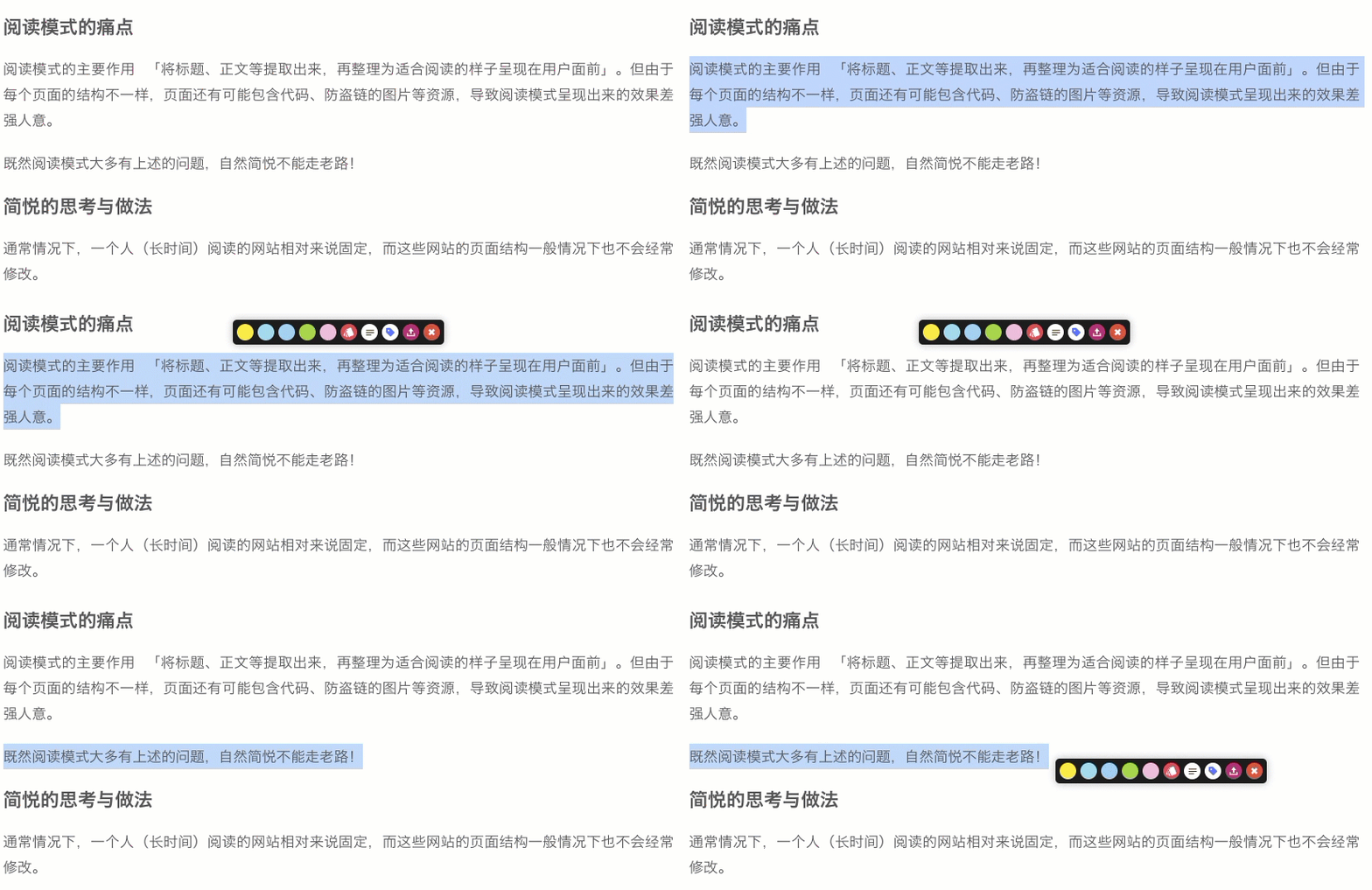
同时可以对任意标注,进行标签或备注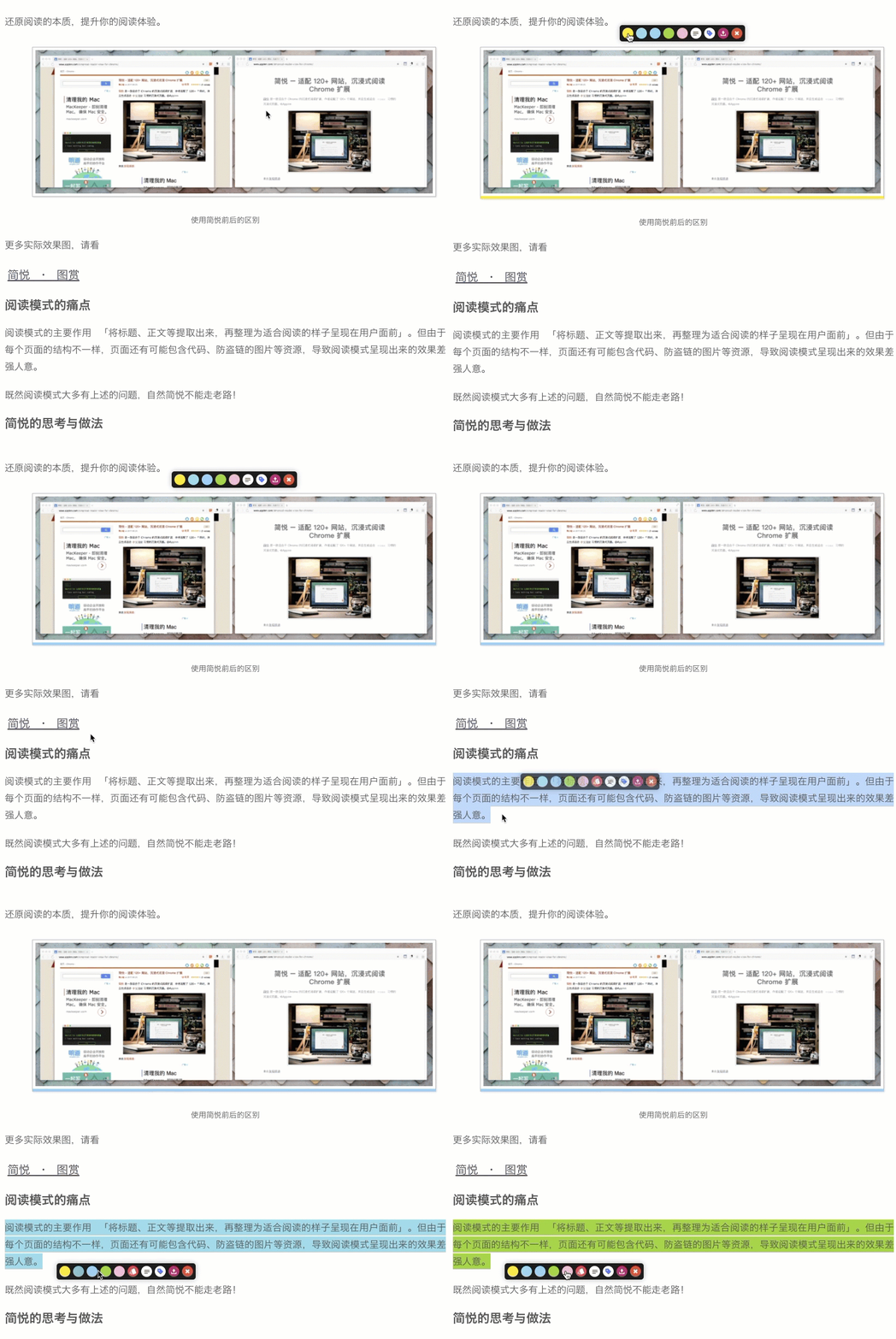
除了标注的颜色外,还可以对其进行不同样式的设定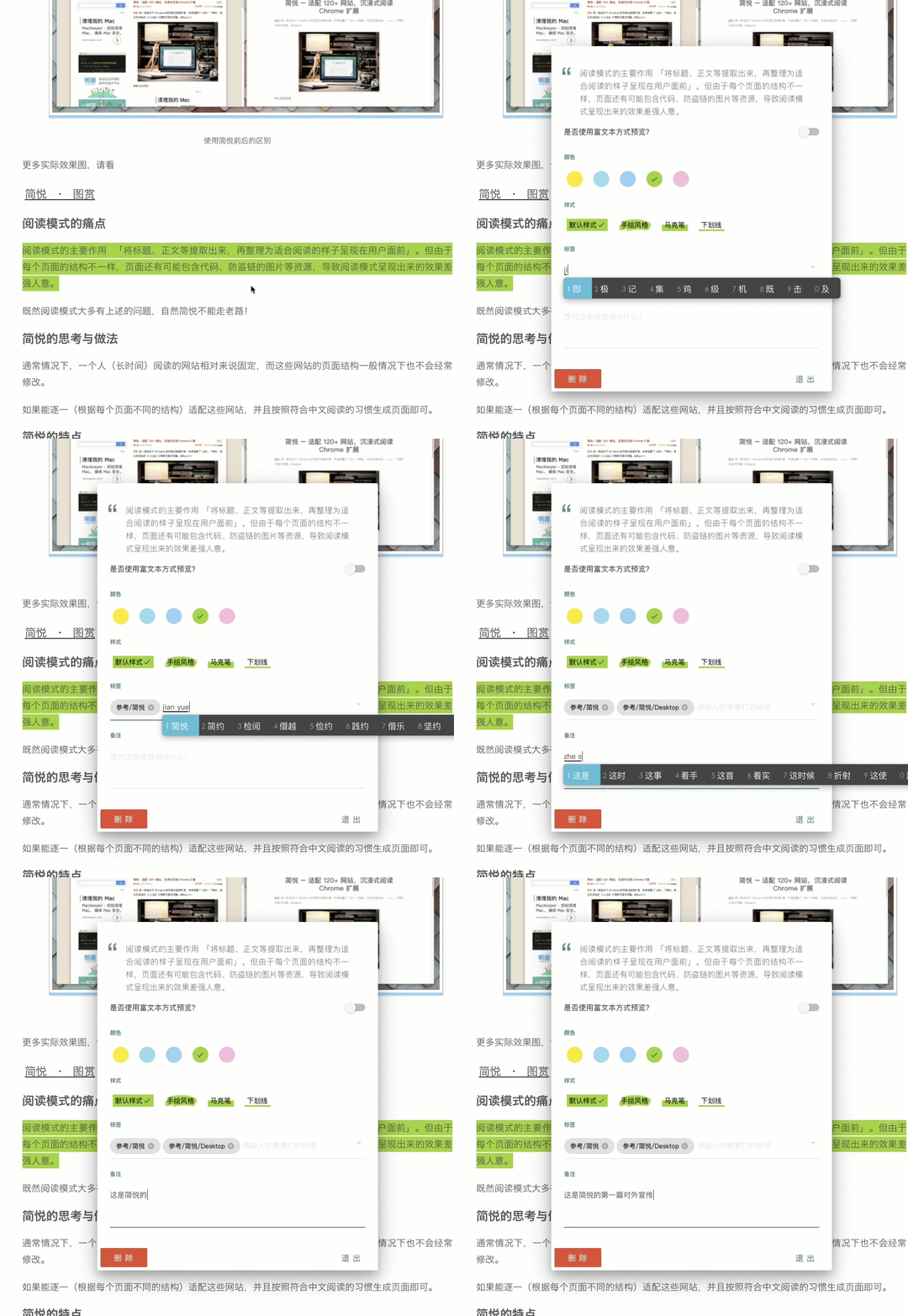
也可对当前标注进行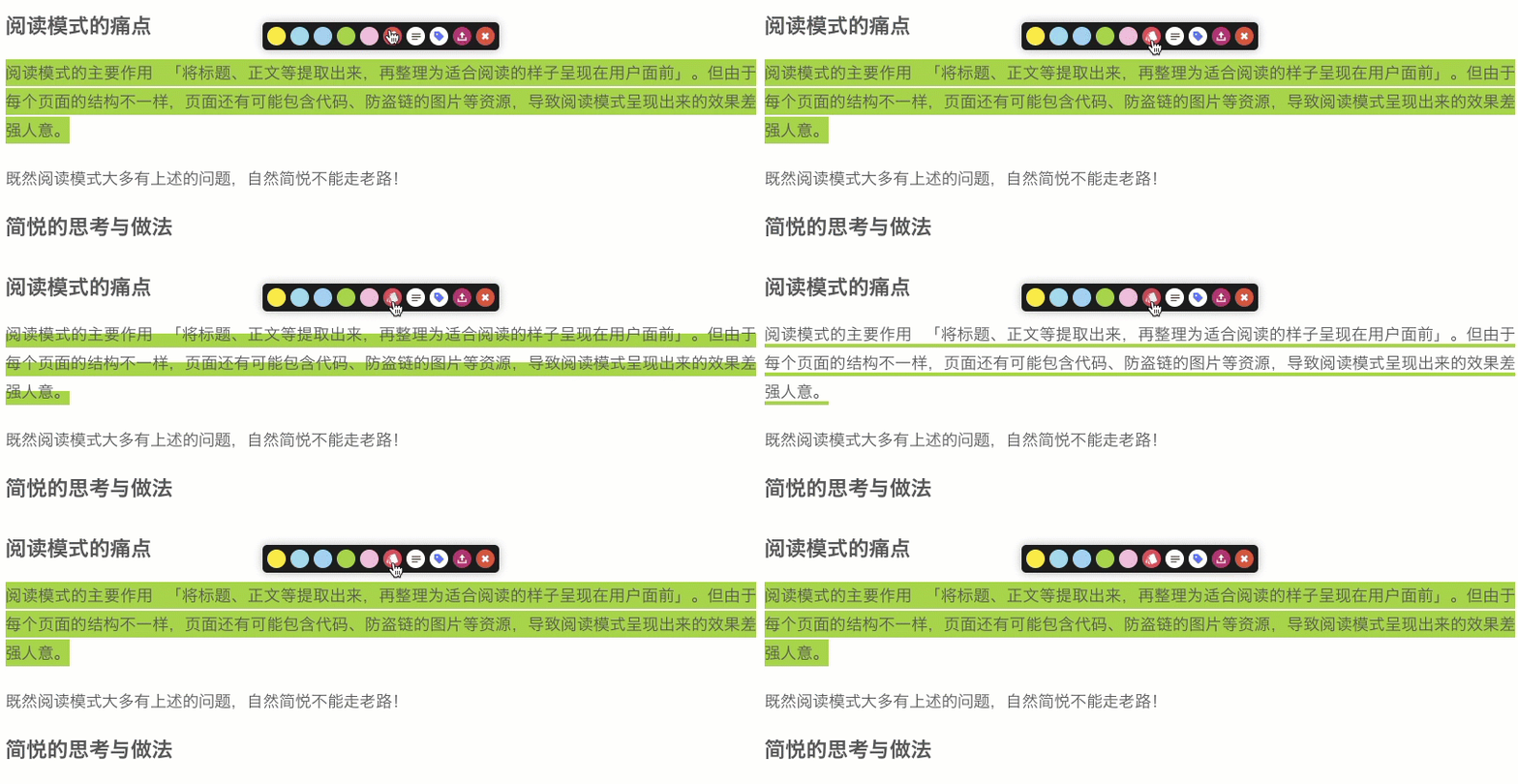
删除操作 或 发送到生产力工具 (仅当前高亮)
当标注包含备注时,也可显示提示,鼠标移上时也可以显示内容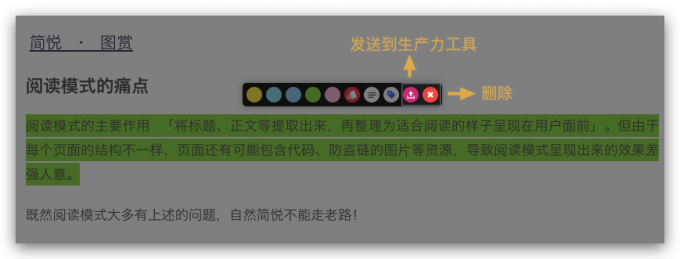
在标注时,也兼顾复制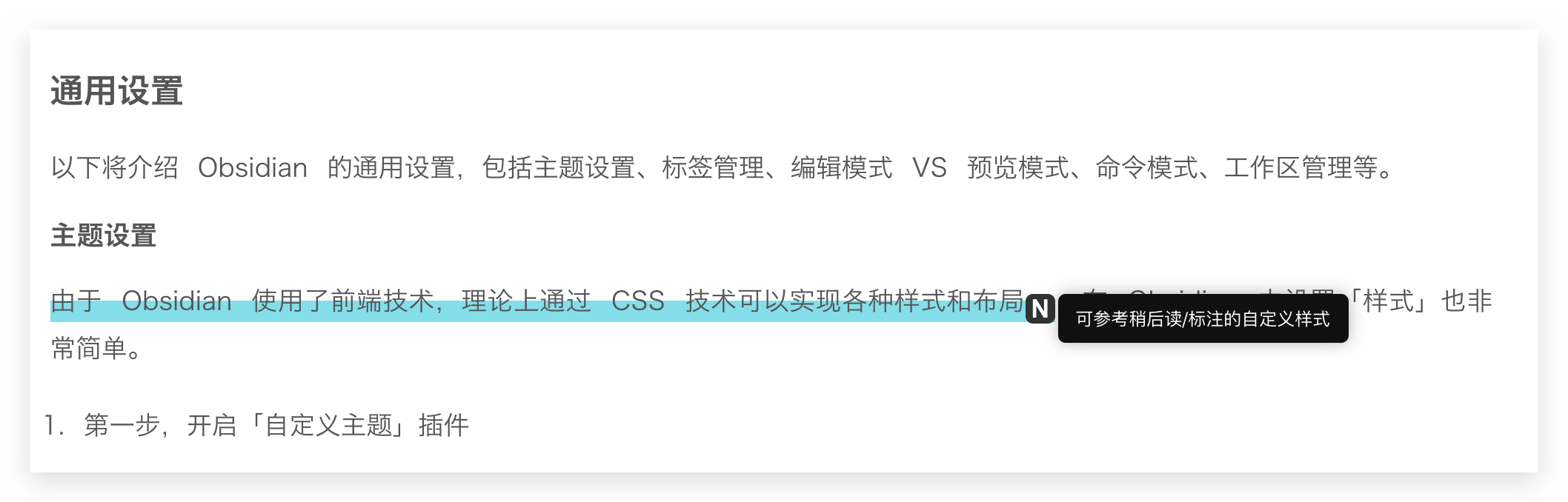

详细设定
在 选项页 → 高级设定 → 标注,包含了标注的一些全局性常用设定,包括:
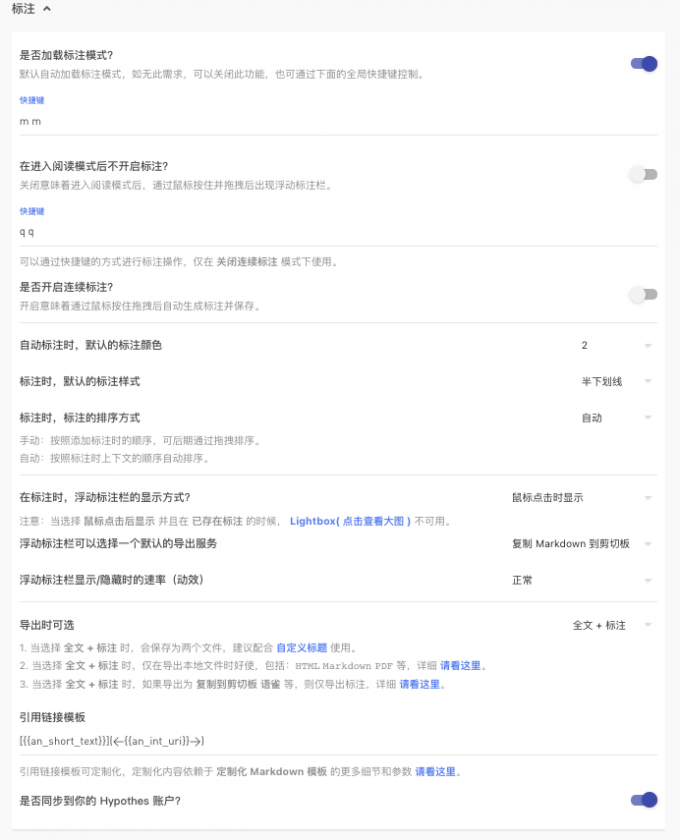
标注方式
支持: 连续标注, 手动标注 与 快捷键标注
连续标注
启用此功能后,只要是在阅读模式下,通过拖拽的方式,即可生成标注,在 选项页 → 高级设定 → 标注 或 标注侧栏 开启/关闭。

手动标注
与自动标注相反,当用鼠标拖拽后,会出现浮动工具栏,通过浮动工具栏才可以进行标注。
快捷键标注
在手动标注的基础上增加了快捷键标注,即:不用点击浮动工具栏后,即可标记,默认为 q q,在 **选项页 → 高级设定 → 标注 **随时更改。
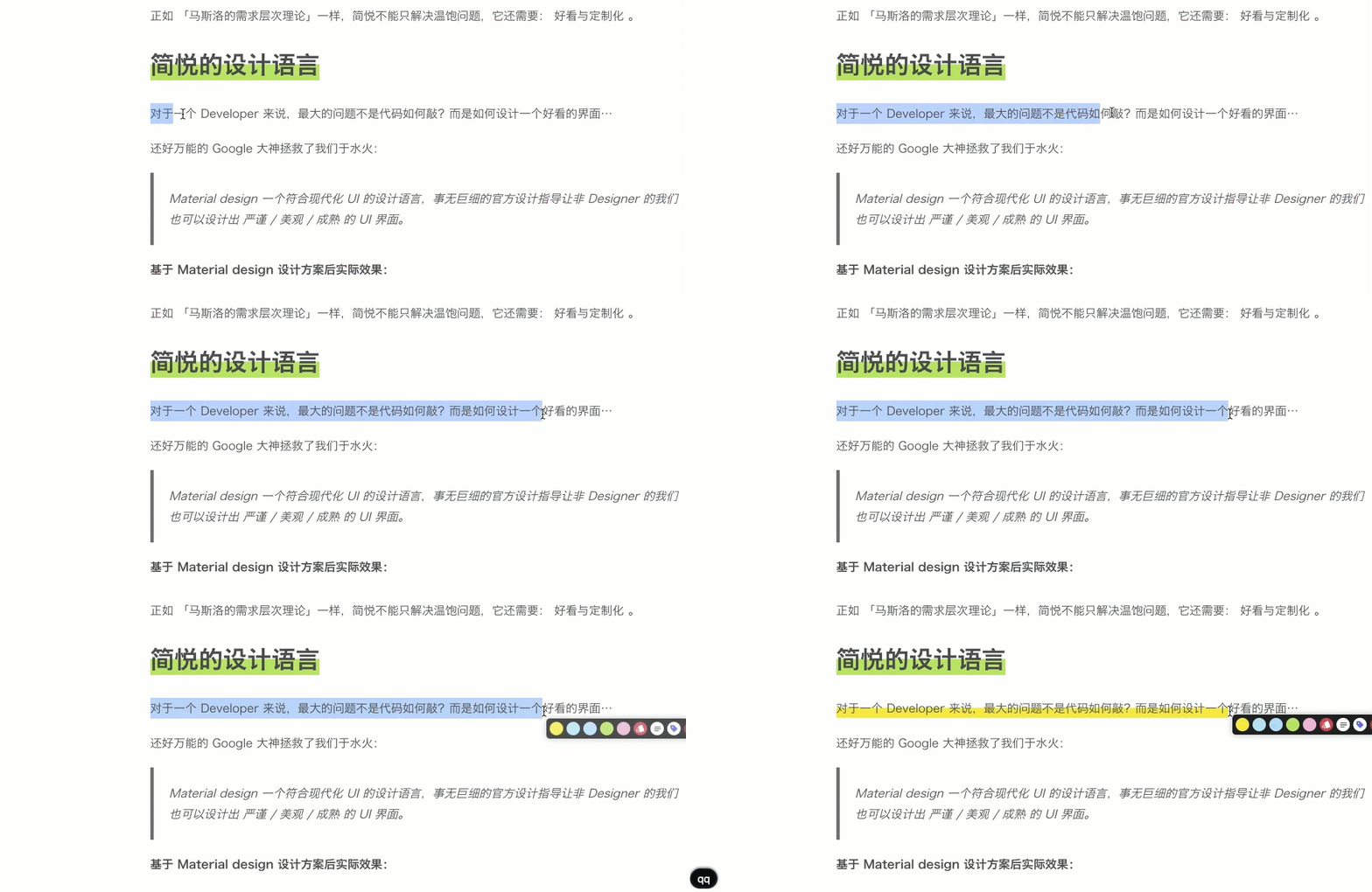
标注触发器
进入阅读模式后,右下角会显示其触发器,可关闭。同时,当上图选项卡选择了 不加载标注模式 的话,则此位置没有触发器。
浮动工具栏
启用标注模式后,会在阅读模式下,通过 文字拖拽高亮 · 图片/代码段 鼠标移上 动作显示浮动工具条,包含功能:
- 标注颜色
- 标注样式
- 标签与备注
- 导出(当前标注)到指定的生产力工具
- 删除当前标注
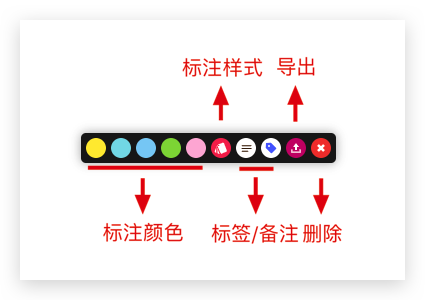
浮动工具栏的显示方式
包括:鼠标移上时显示(2.1.0 版此方式为默认) & 鼠标点击时显示(2.2.0 版此方式为默认),均可以在 选项页 → 高级设定 → 标注 更改。
鼠标移上时显示
这样做的好处是:少了一次点击,但带来的问题是:当标注相邻过近时,无法准确定位标注。 此功能适合场景:快速标注,无需二次编辑 的情况。
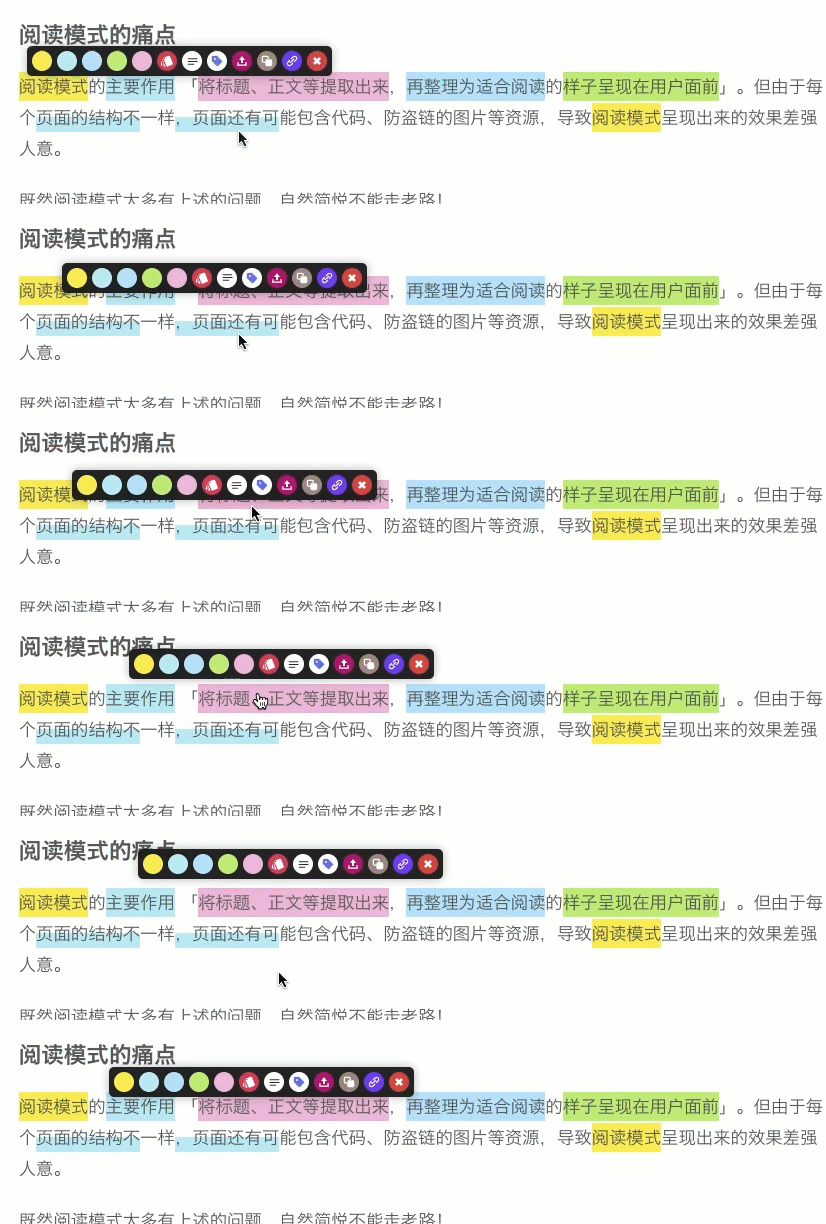
鼠标点击时显示
标注后需要点击才弹出浮动标注栏。 此功能适合场景:精细标注 的情况。

标注侧栏
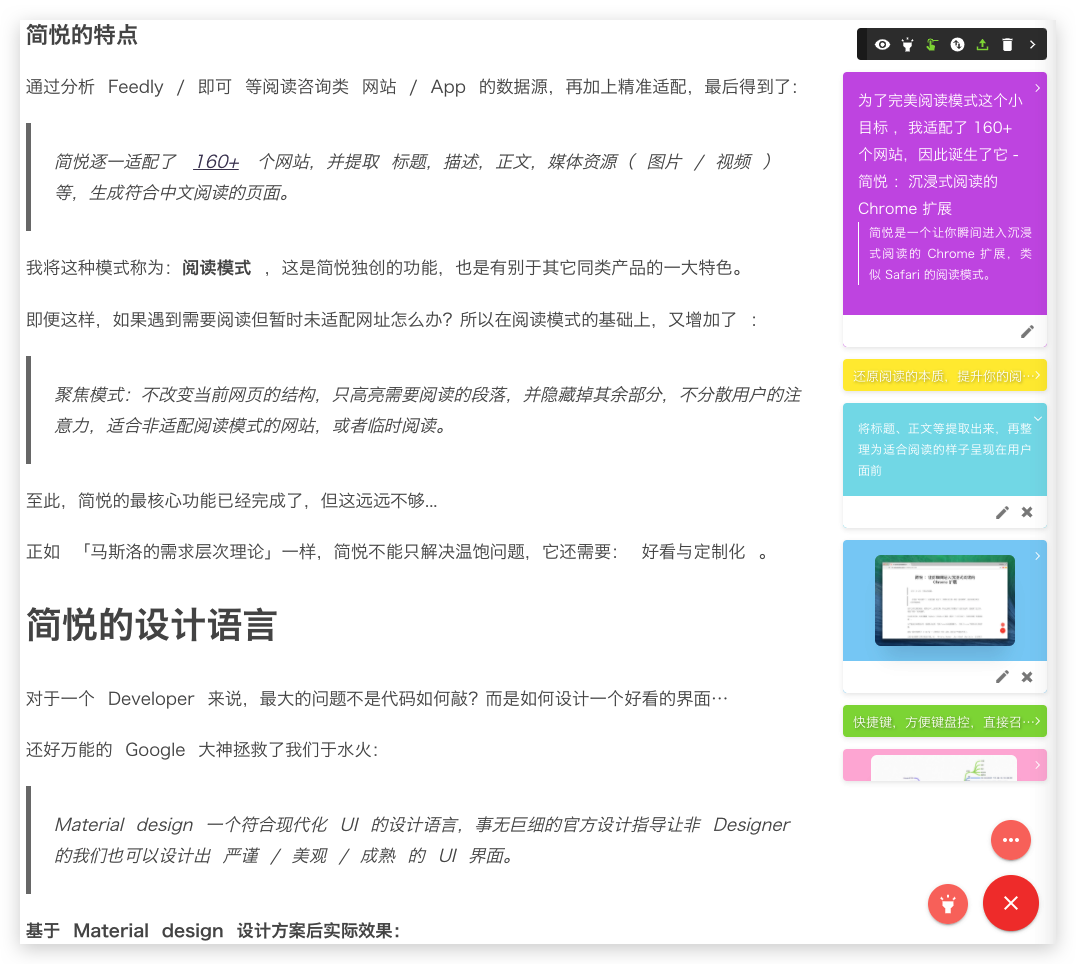
为了方便的在阅读模式下展示全部的标注,因此增加了标注侧栏,如下图所示
功能:
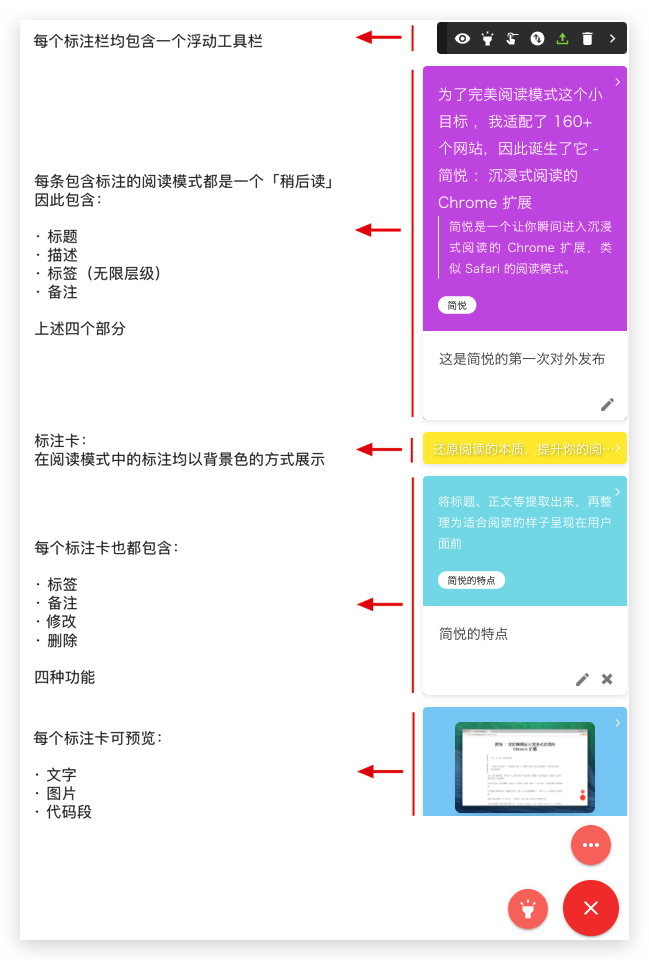
- 只要在阅读模式添加了任意标注后,此阅读模式也自动转换为一个稍后读,所以也包含了:当前页面的 标题 描述 以及可以添加 备注和 标签
- 根据标注的颜色来生成的标注卡,同时每个标注卡均支持 备注和 标签,标记卡可显示:文字、图片、代码段,并具有 编辑 和 删除 功能
-
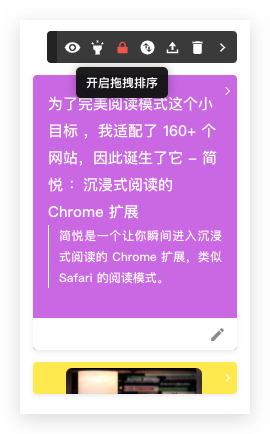
在标注侧栏的上方有个标注工具条,用来对标注栏进行一些操作,包括:
- 隐藏/显示 侧栏
- 开启/关闭 连续标注
- 排序 当前标注
- 缩进/展开 全部标注卡
- 删除 当前全部标注
- 最小化 标注栏
- 自动生成目录
- 打开 标注选项页
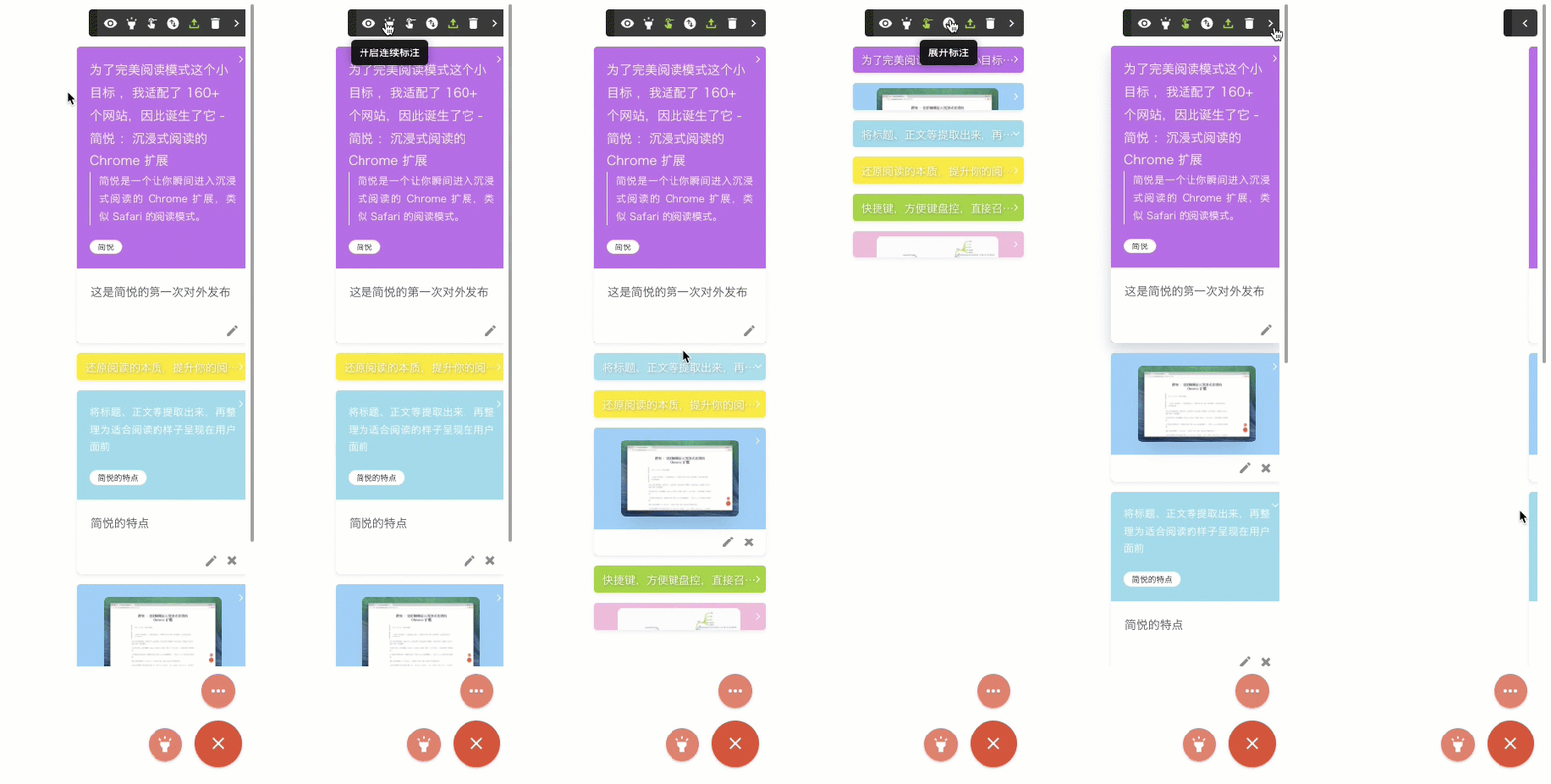
- 点击不同的标记卡,可跳转到对应的标注。
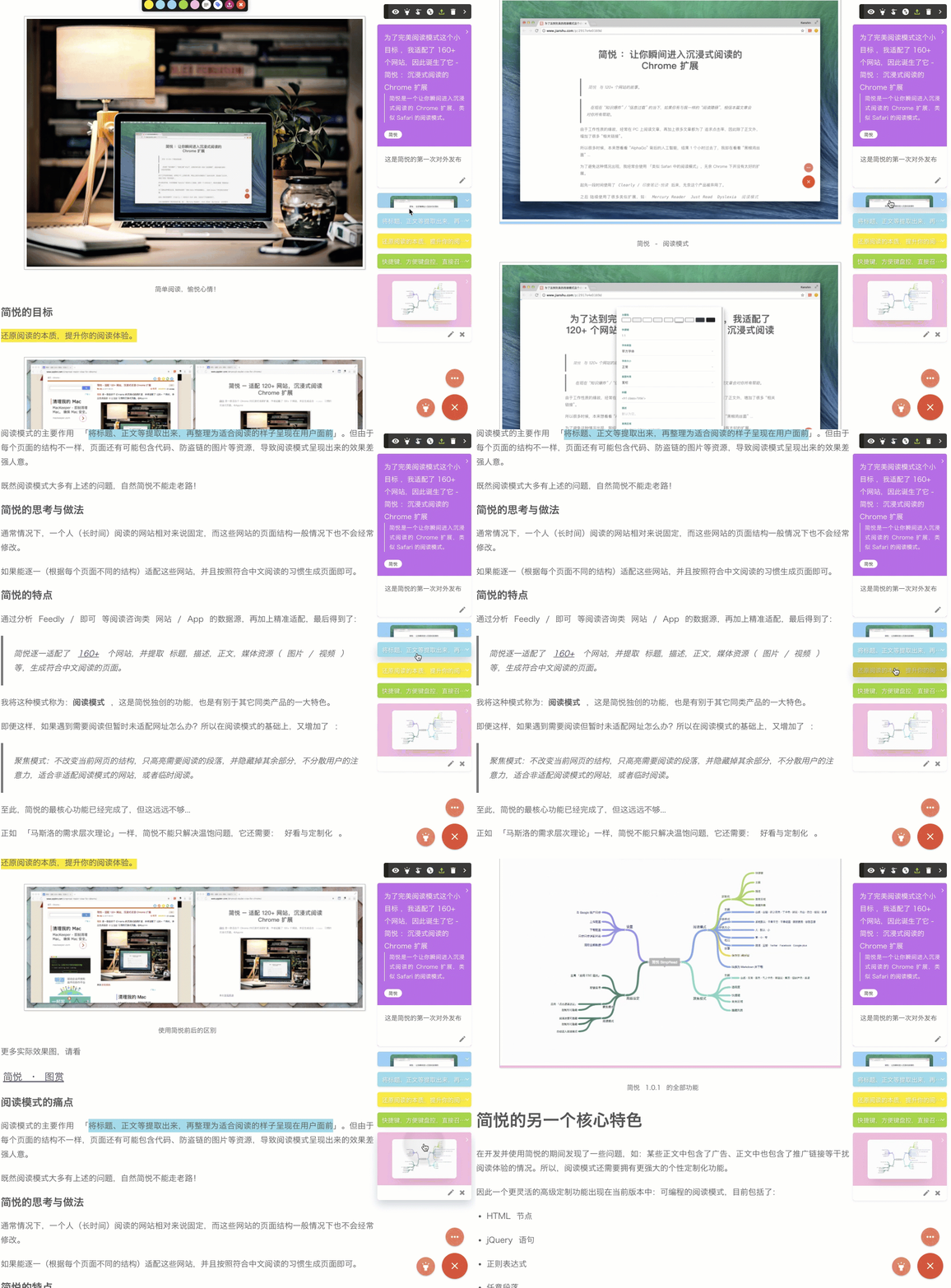
自动生成目录
某些情况下,只需要标注对应的标题,即可。例如:工作日的冬夜吃什么?,我只是想收藏一些好吃的火锅而已,无需太多内容,就可以使用此功能。
注意:此功能为实验性功能,且只能识别 H1 ~ H3 级别的目录。
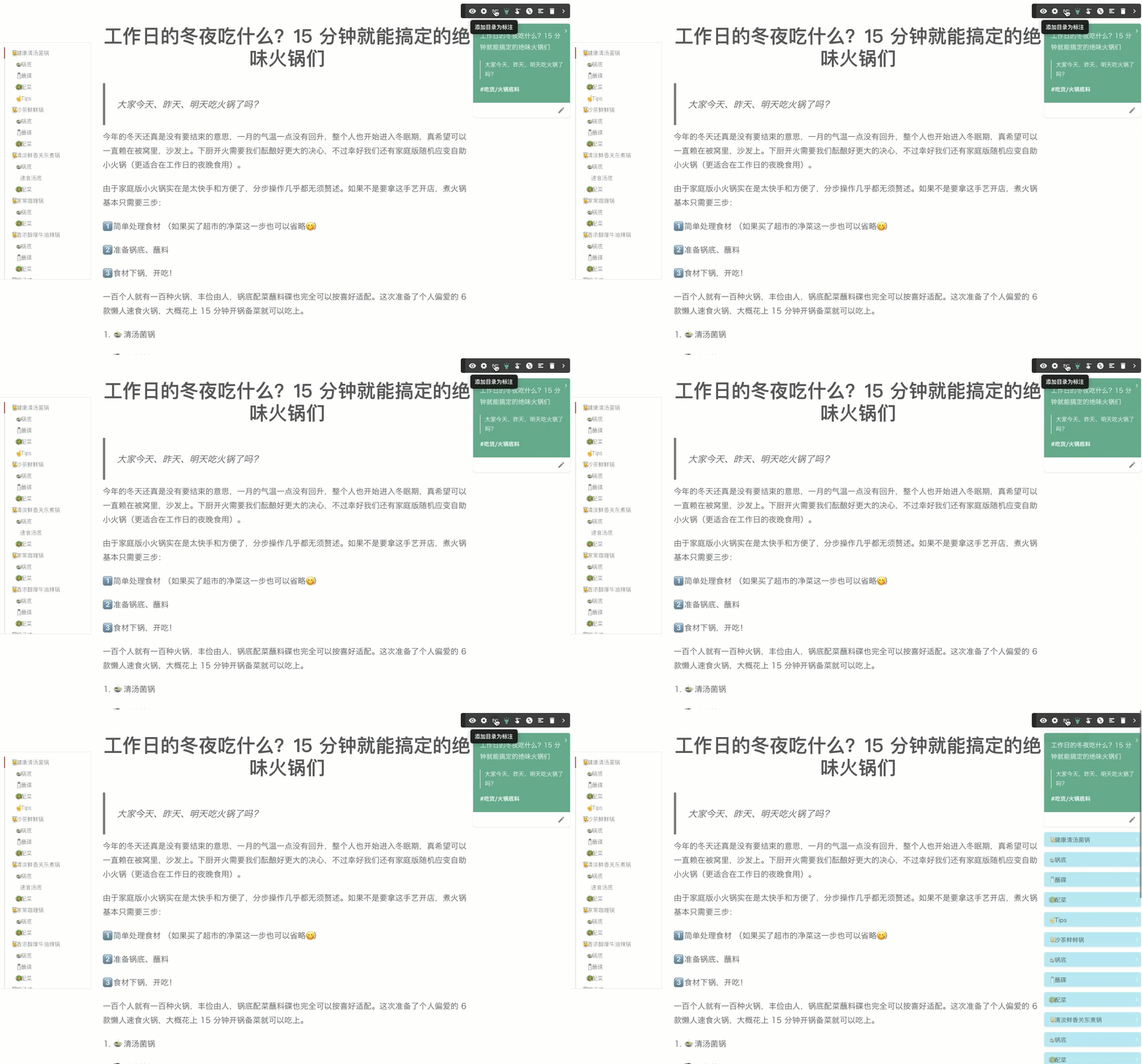
自动排序
简悦的标注可以通过 拖拽进行排序,2.2.0 版增加了 自动排序 功能,也就是跟原文的上下文顺序一样,无需手动干预。
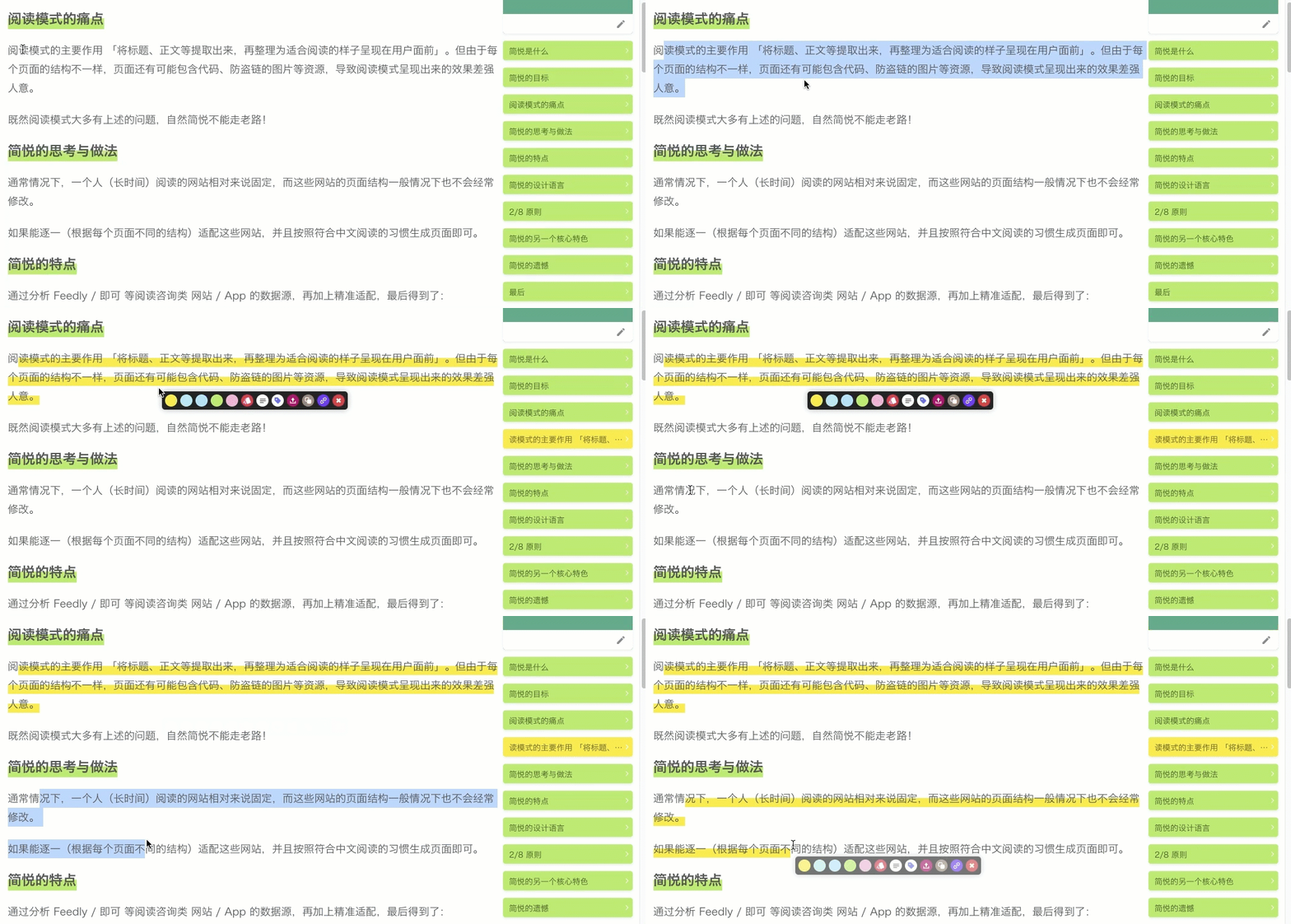
标注编辑框
在浮动工具栏或标注侧栏点击 编辑 icon 会弹出标注编辑框,可对当前标注进行: 备注 标签 标注颜色 标注样式 删除 的编辑。 标注卡(标注编辑框)一直是简悦存在的功能,无论是 稍后读 与 标注 都具有几乎一致的标注卡。 随着Zettelkasten 笔记法的流行,我发现标注卡竟然与 ZK 卡片竟然承载着几乎一致的信息量。(去掉跟标注有关系的内容后)
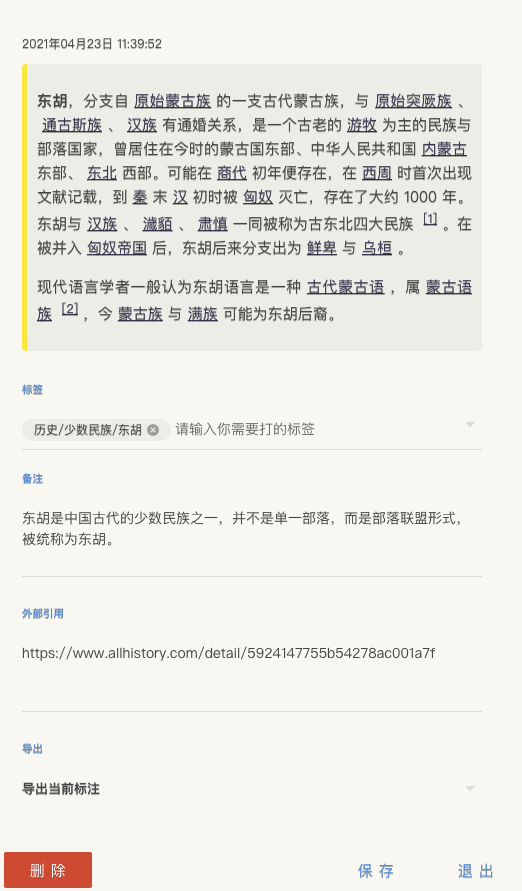
编辑标注
简悦的标注编辑除了使用上面提到的 浮动工具栏 标注编辑框 和 标注编辑框 外,还支持 鼠标单击/双击操作编辑。 注意此功能需要选择:在标注时,浮动标注栏的显示方式为:鼠标移上时显示
- 单击 → 更改当前标注的颜色
- 双击 → 弹出标注编辑框
导出标注
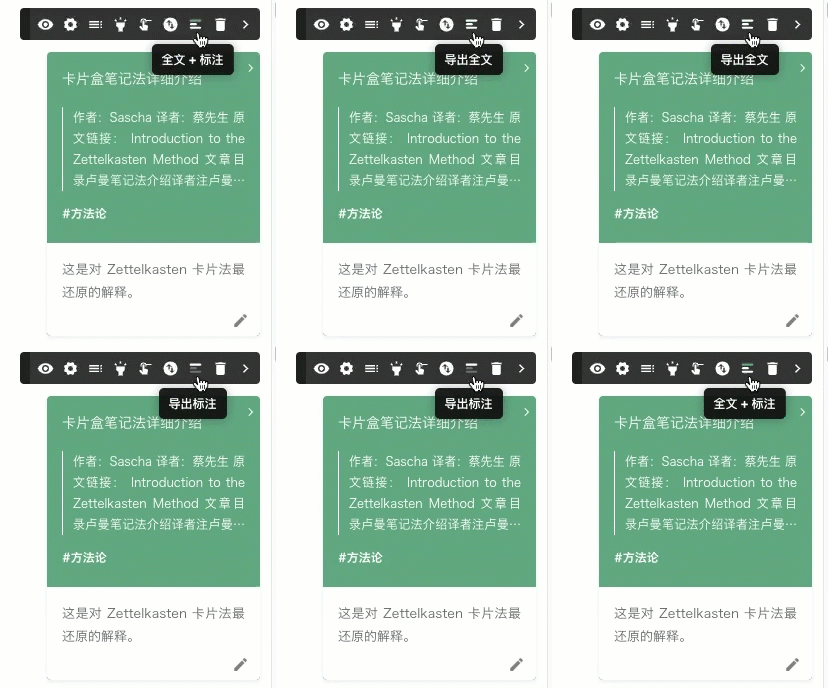
简悦 2.2.0 对 导出 进行了重构,目前几乎支持全部的简悦使用场景,自然也包括标注的导出。
包含
-
全文(带标注)
仅当导出为 HTML 才会包含标注,如导出 Markdown,则只有全文
- 仅标注
-
两者同时保存
同时保存的意思是:会下载两个文件,这部分详细配置说明 请看这里。( 此功能特别适合双链笔记使用者以及对离线使用 HTML 有需求的用户)
切换
在 选项页 → 高级设定 → 标注 以及 标注侧栏 切换

仅导出当前标注
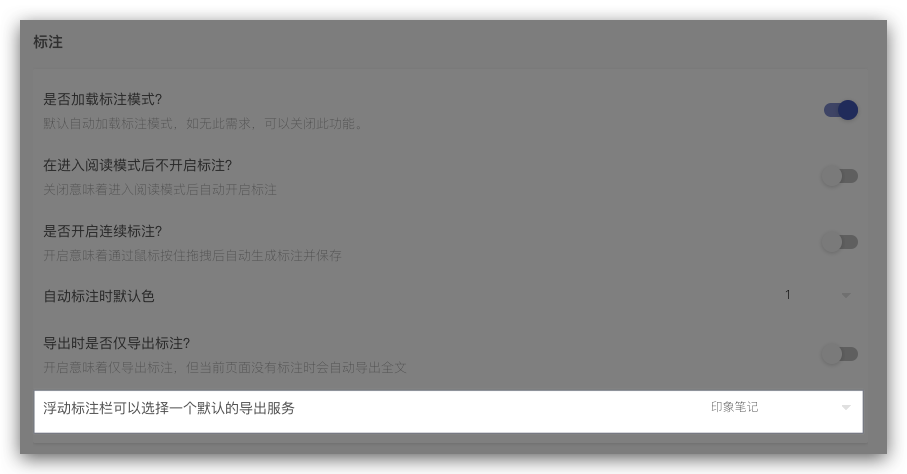
简悦的标注系统也支持 仅导出当前标注,在标注浮动工具栏,如下图的 icon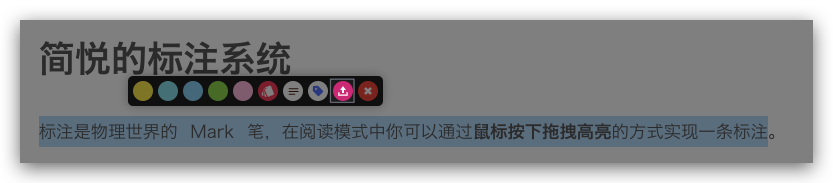 同时也可以选择默认导出的生产力工具
自动保存到本地 
此功能升级为自动化服务,细节请前往 自动化,自动化服务是简悦 2.2.0 新增加的一个重要功能。
自动同步到Hypothes
此功能升级为自动化服务,细节请前往 自动化服务,自动化服务是简悦 2.2.0 新增加的一个重要功能。
高级功能
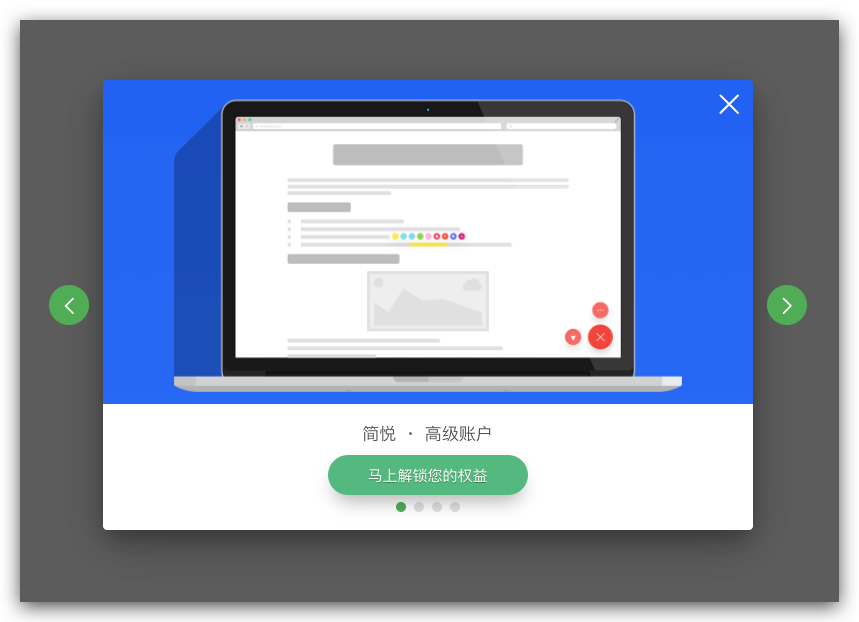
为了更好且长远的服务简悦用户,从 2.0.0 版本开始启用了全新的 高级账户 功能,标注的 部分功能 包含了高级账户功能,包括:
当不具有此功能的用户,将会看到如下加锁的界面。
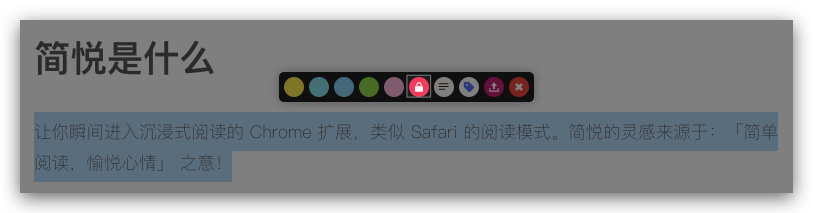
如何获取高级账户功能在上述加锁的界面中,点击 🔒 后会弹出如下界面,并根据提示操作 即可解锁 全部的高级账户功能。