> ## Documentation Index
> Fetch the complete documentation index at: https://docs.simp.red/llms.txt
> Use this file to discover all available pages before exploring further.
# 稍后读
> 此功能最低要求 2.0.0 版本,如低于此版本,[请升级](https://simpread.pro) 到最新版本。
## 描述
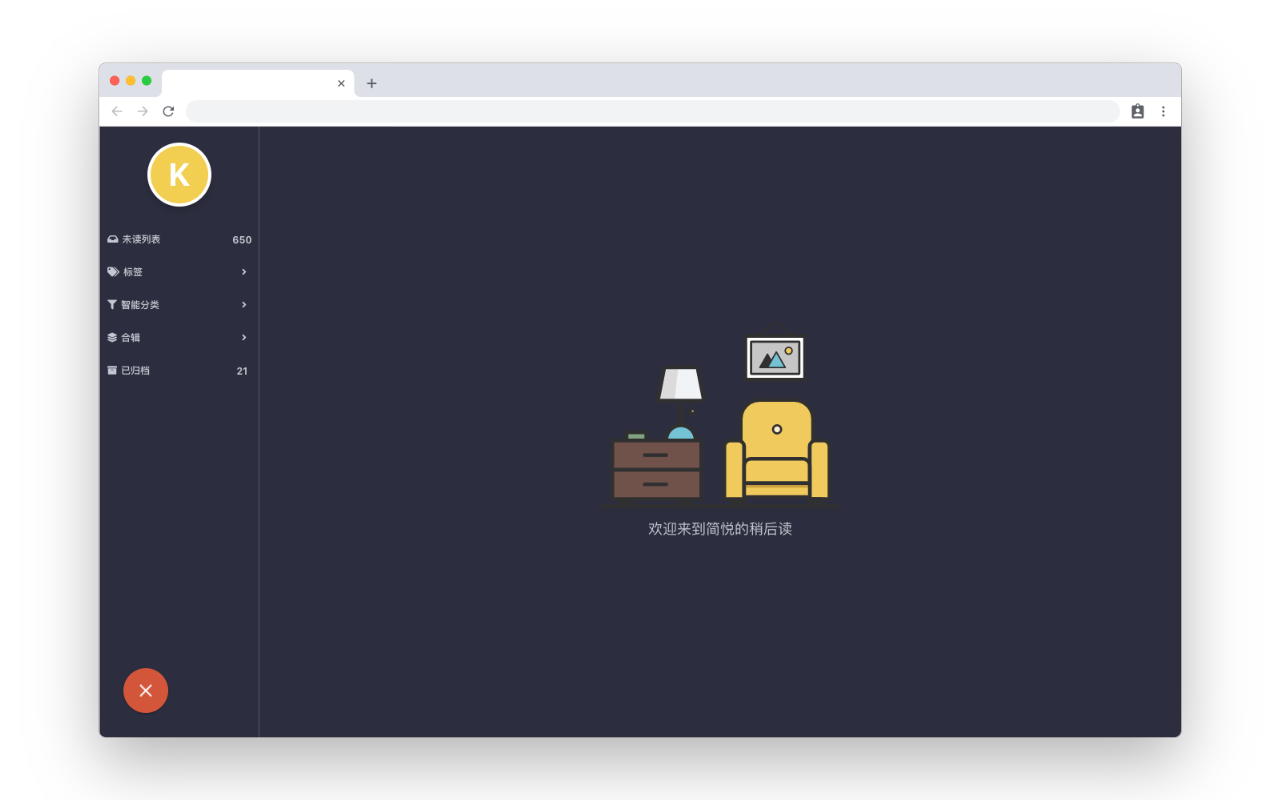
> 我在开发 **简悦 · 稍后读** 其中一大诉求就是希望简悦的稍后读能解决稍后读的一大痛点:**收藏后不再读** 这件事情。
> 稍后读产品其实很简单,导入 → 收藏,完事。正如同 Email 来说,大多数人都可以拿来直接使用,但这也正是稍后读最大的问题。
> 正如 Hey.com [对 Email 的改造](稍后读),我希望简悦的稍后读 **也能对稍后读进行改造**,以下功能就是我对 **一个真正意义的稍后读** 的理解。
## 一个很特别的稍后读
> 传统的稍后读只是将不同的信息用 **文件夹 + 标签** 方式来展示,但这样对信息来说,颗粒度还是太大了。简悦对此的解决方案是:**稍后读 与 标注** 具有一样的地位,且都可以支持 **无限层级标签系统**。这样做虽然减小了信息的颗粒度问题,但并未真正解决信息的关联性。
> 随着 Zettelkasten 笔记法的流行,越来越多的使用者开始注意笔记(信息)之间的内化与相互的关联性,其实在 Wiki 页面就存在着这样的信息关联性,而作为信息载体最好的稍后读,却天然的缺失这类方式。
> 因此 **2.2.0** 简悦的稍后读借鉴了 ZK 笔记法的一些特点,专门针对信息的整合增加了如下一些新功能:
## 界面
### 导航栏
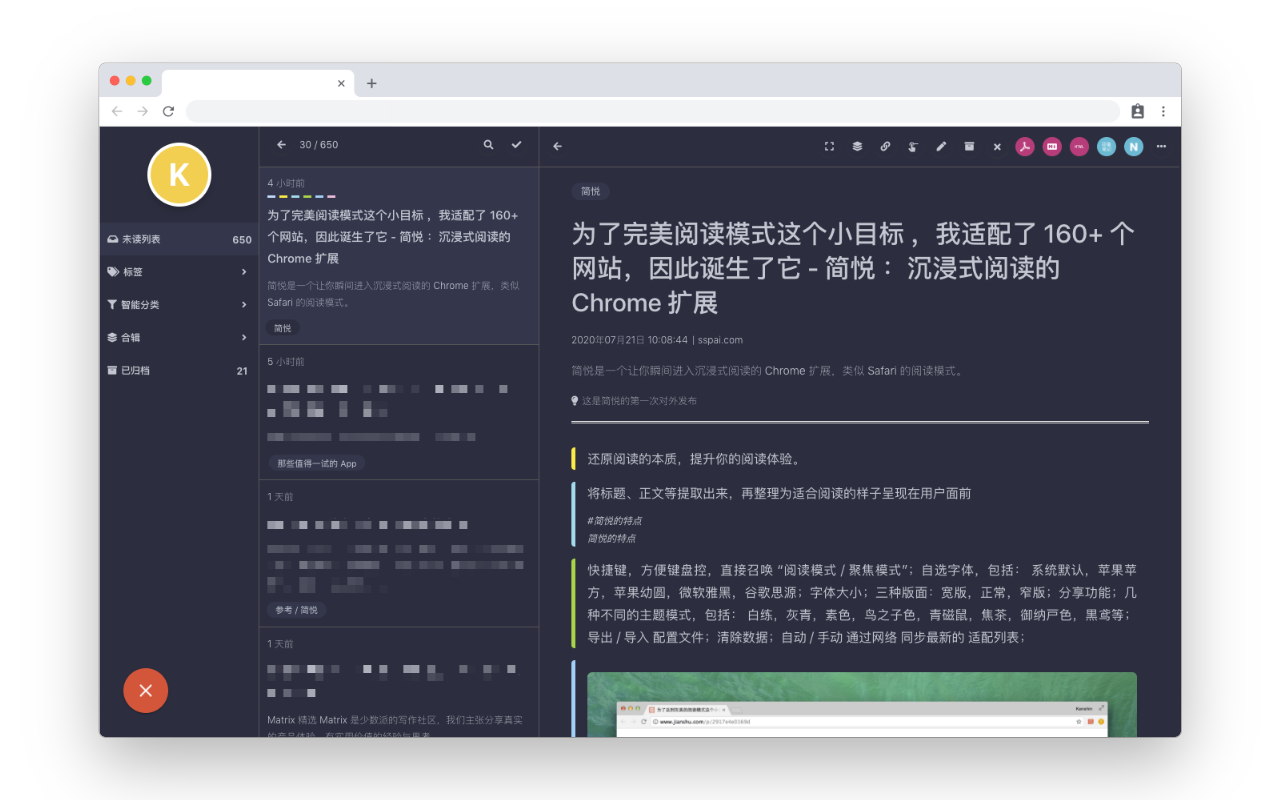
简悦 2.2.0 版的稍后读,在默认界面上去掉了 **传统稍后读** 的一些栏目,如:**未读列表**,\*\*归档 \*\*等内容。
取而代之的则是:**24小时**,**本周** 等关注当下的一些分类,同时增加了一些特色分类:
#### 灵感回顾
> 加入一个特别的标签 `dr` 后即可在此分类中出现,同时也可以配合 [**简悦 · 灵感回顾 Web 版**](https://simpread.pro/developer) 做反复的加深回顾。
#### 重要
> 加入一个特别的标签 `important` 后即可在此分类中出现,类似 GTD 方法论里面的: **重要** 概念,那些你认为重要但未完成处理的内容均放于此。
#### 收件箱
> 通过 **API 导入** 的内容,会被自动存放到这里。同样也是类似 GTD 方法论里面的内容,但我希望弱化收件箱的地位,因为并不是每篇导入的内容都一定需要理。
> 通过上面的一些 GTD 思路,我希望得到的结论是:**用 GTD 的思想来解决稍后读越积越多** 的问题。
#### 标签
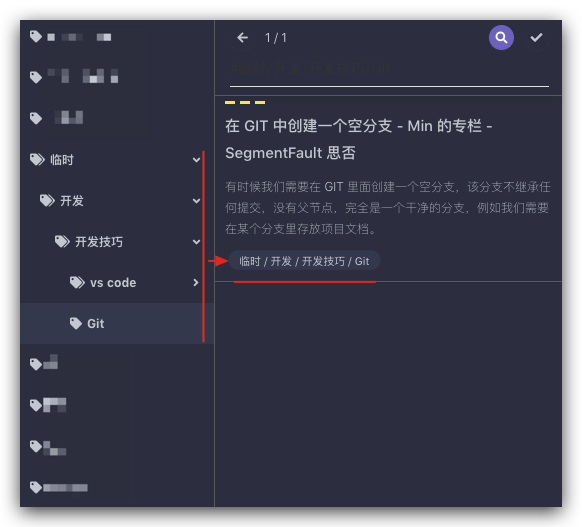
> 简悦支持 **无限层级** 标签系统,所以此种模式替代了传统意义上的 `分类 + 标签` 的方式,每个标签的父类即为一个分类,如 `aa/bb/cc` 即 aa 和 bb 均为传统意义上的 `类别/文件夹`。
#### 智能分类
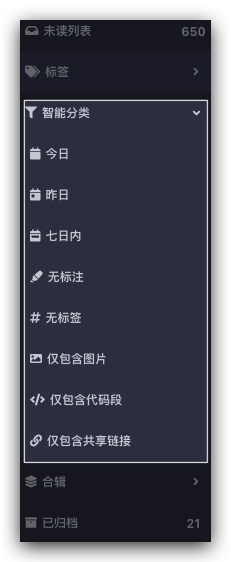
> 包含了一些常用的快捷分类操作,如:按日期分类(今日/昨日/七日内),按类别分类(无标注/无标签),按类型分类(包含图片/代码段)等
#### 归档
> \[!TIP]
> 简悦的归档跟其他产品的归档不太一样,在其他应用中,用户读完一个稍后读,将其归档。
>
> 因为简悦是基于标签系统的稍后读,并以尼克拉斯 · 卢曼(Niklas Luhmann)的卡片盒(Zettelkasten)笔记法为基础,所以并不存在真正意义的「读完」这个事情。
>
> 简悦的归档可以视为 **不想看,但也不想删** 的一种方案。
> 加入其中的稍后读视为 **已读**, 同时 **2.1.0** 版优化了归档功能,加入归档的稍后读也支持标签系统以及搜索。
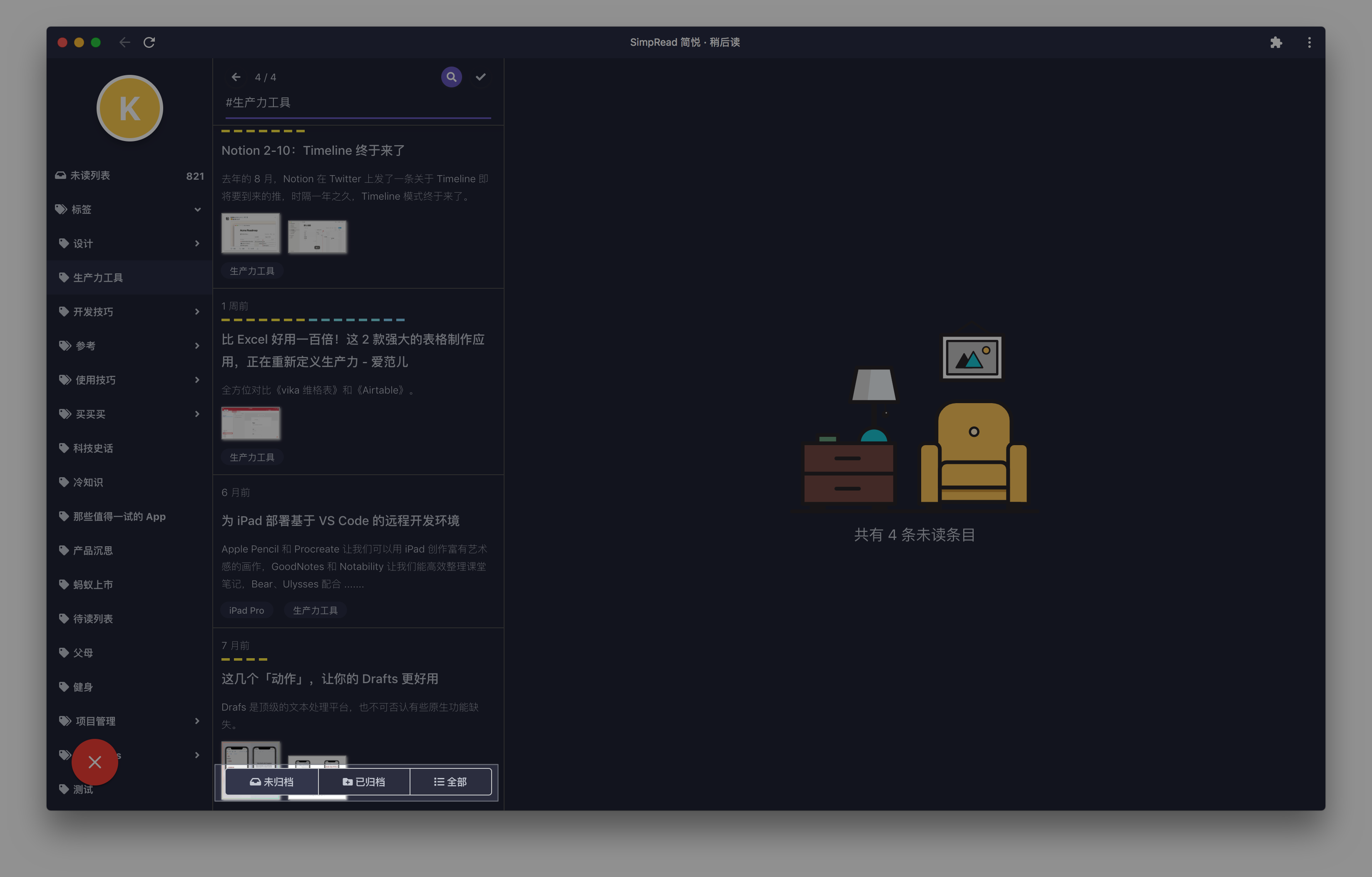
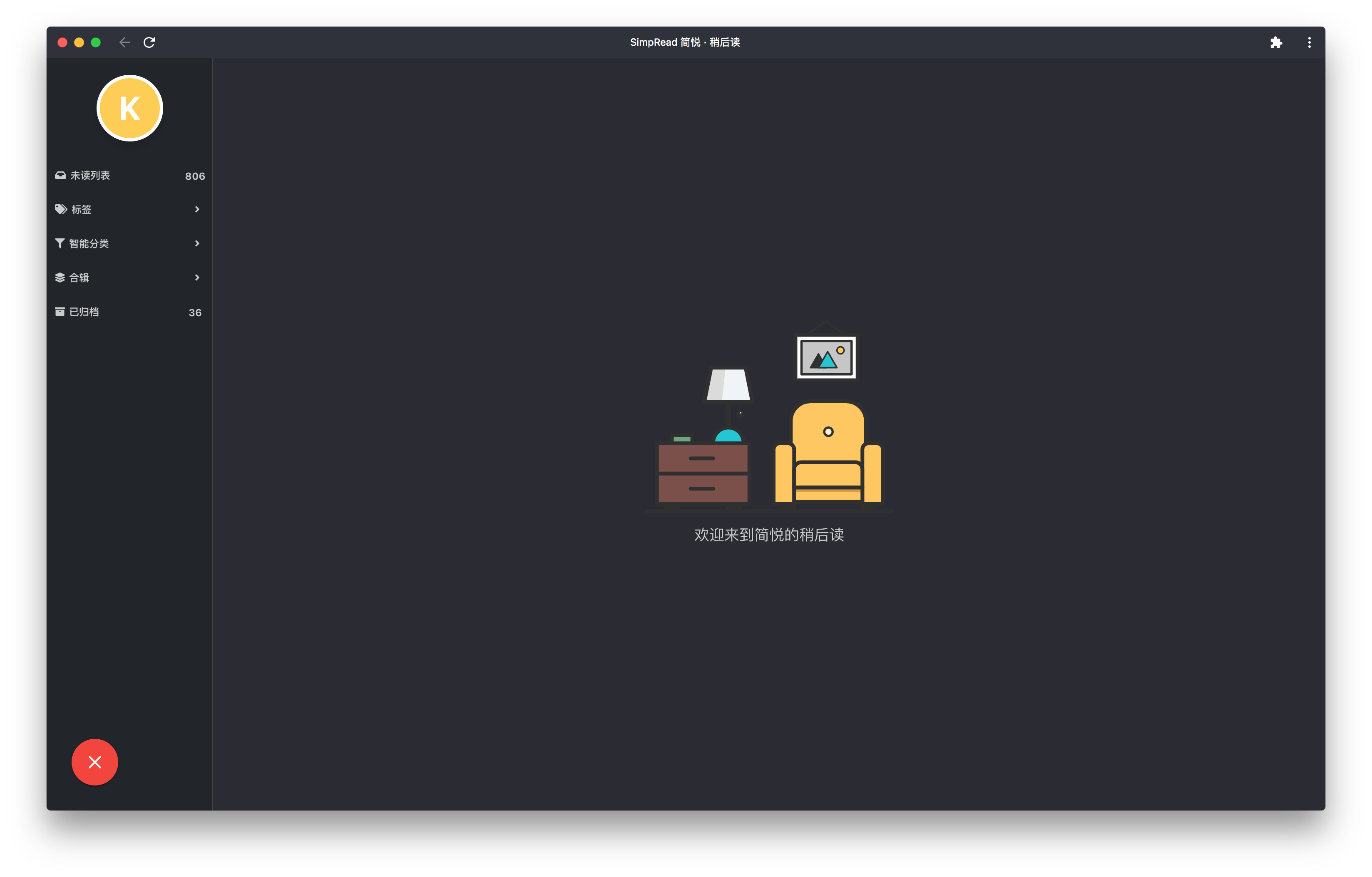
### 列表栏
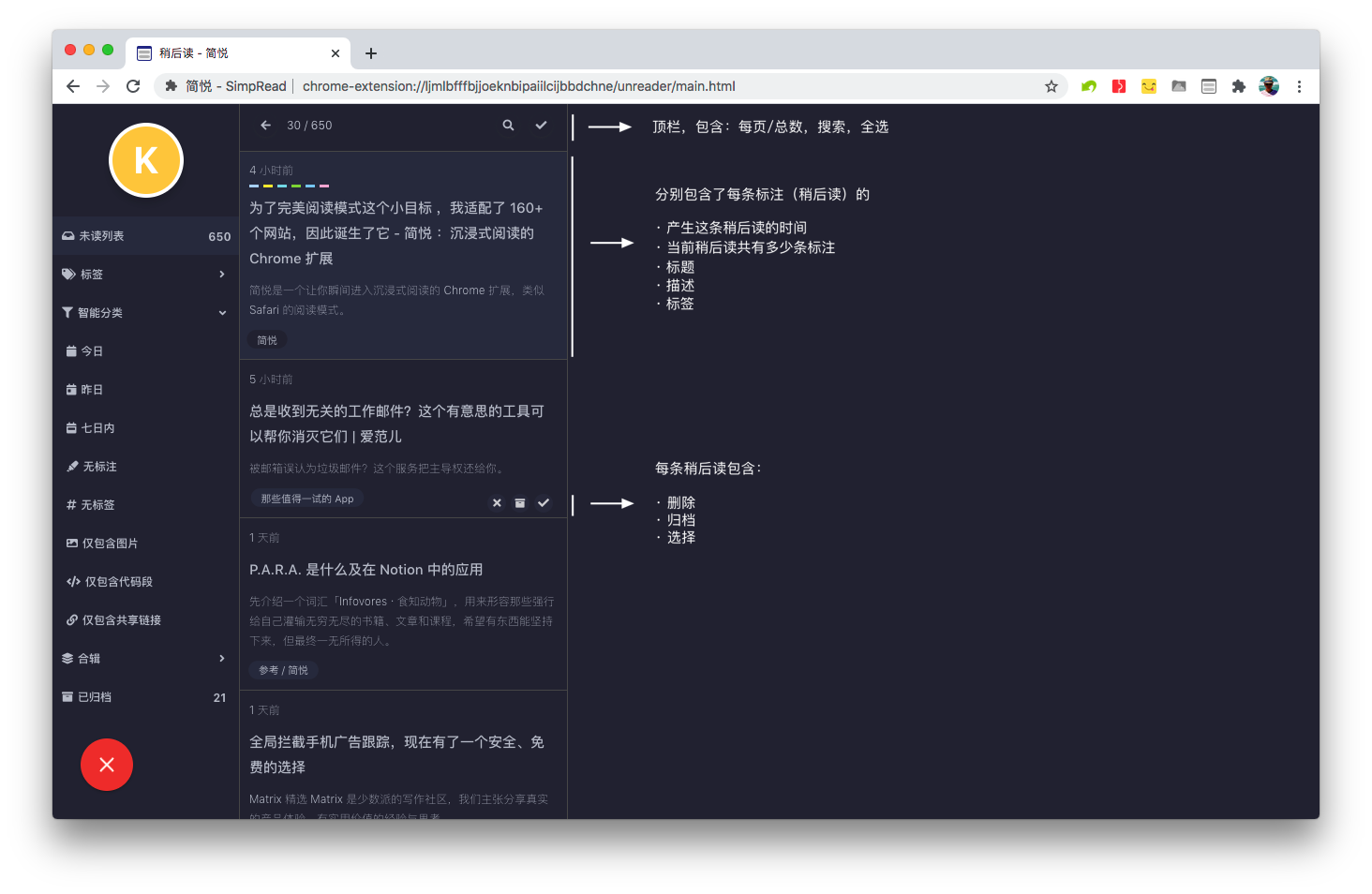
> 根据导航栏(第一栏)点击后会形成列表栏(第二栏),在其中展示了由导航栏过滤得到的列表。
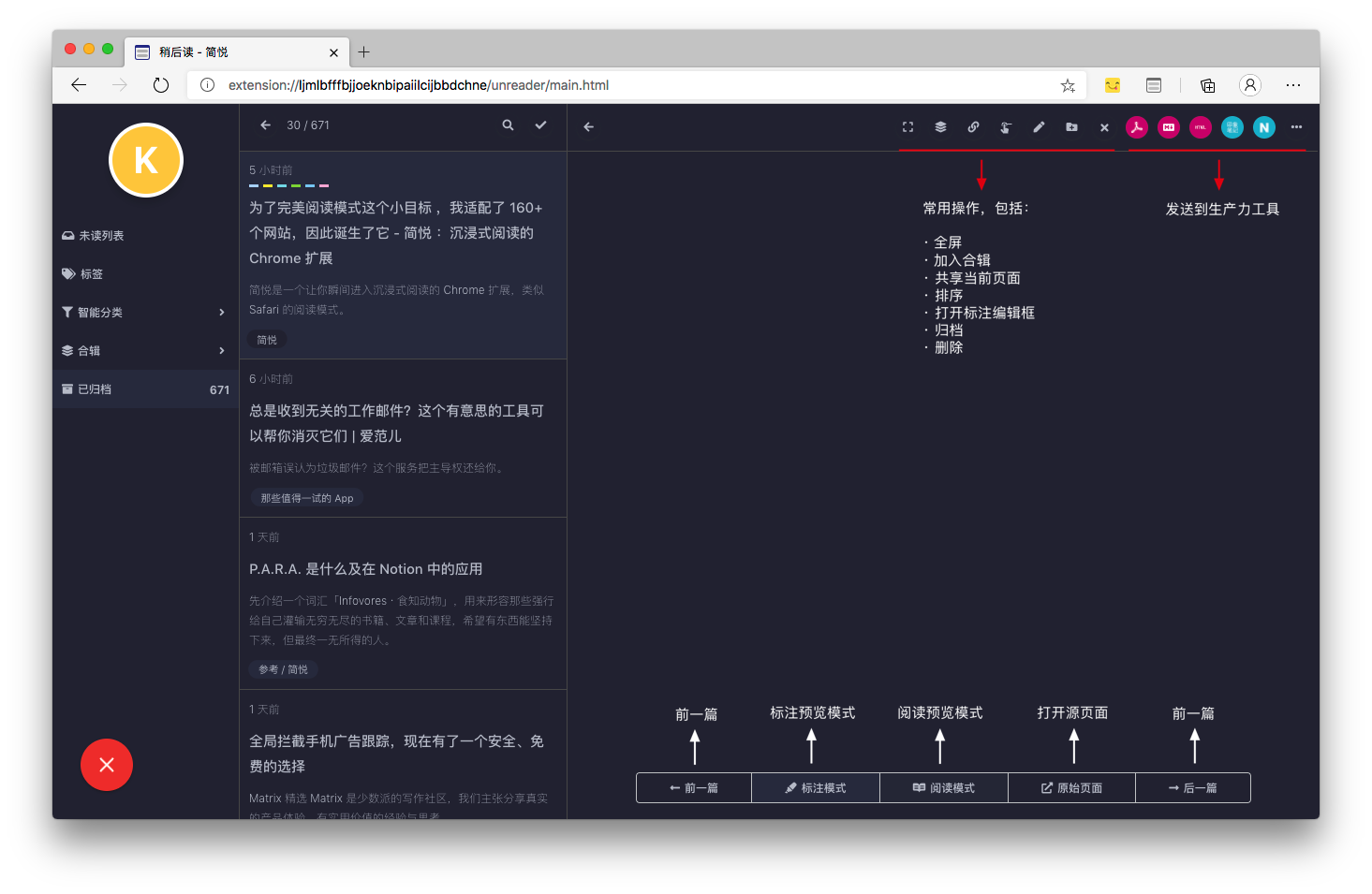
> 每个稍后读,均包含一些必要的信息,并具有常用的操作,如:删除、归档、选择 等。
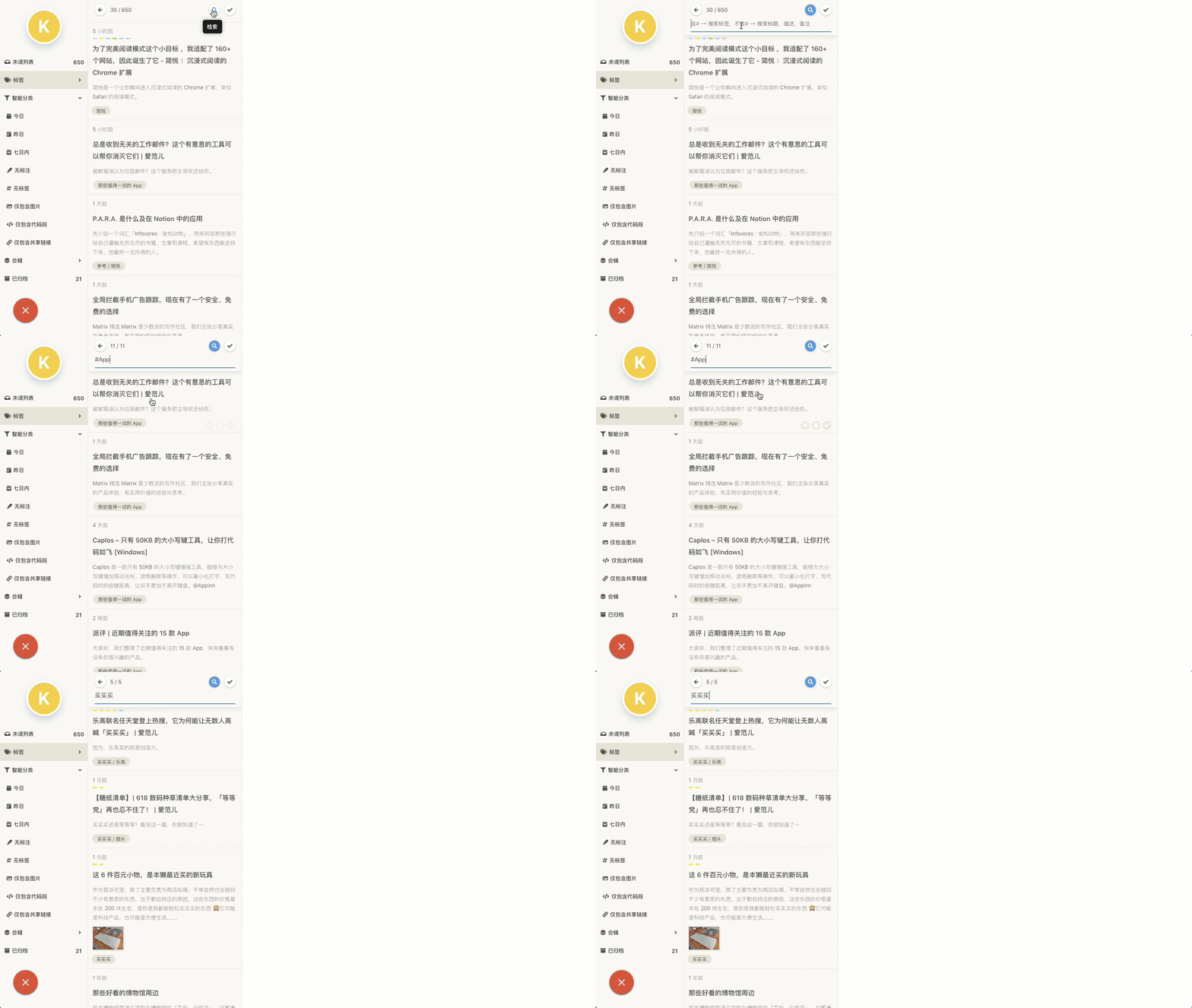
> 列表栏的搜索,包括:检索标签 `#xxx` 方案和检索 描述/备注 `<不含有 #xxx>` 方案。
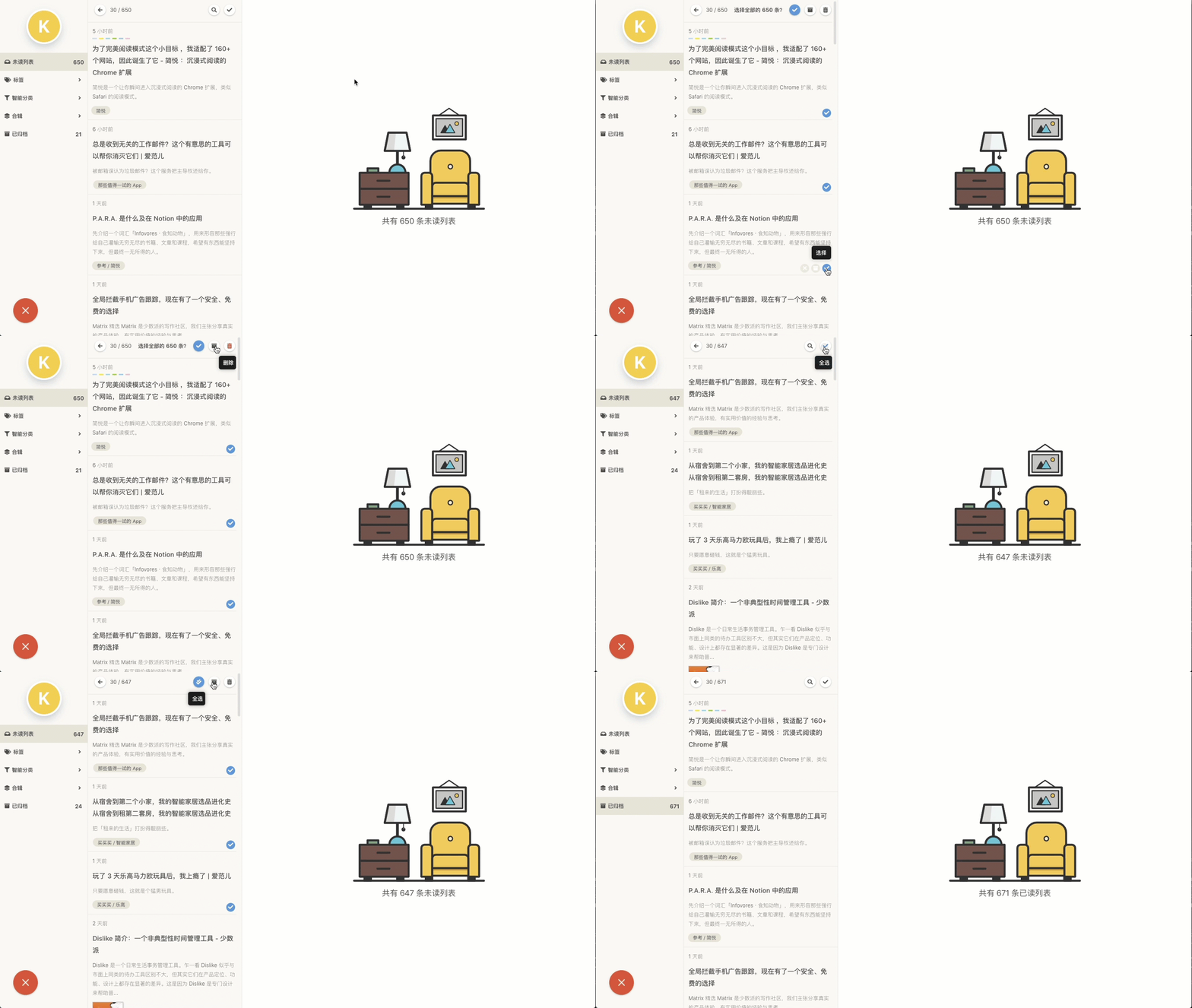
> 列表栏的多选功能,多选后可进行 **删除/归档** 操作。
### 展示栏
> 选择了某个具体的稍后读后,会出现展示栏,展示了当前稍后读的全部细节,如:**标题** **描述** **标签** 每个标注的**颜色/备注/标签** 等全部信息。
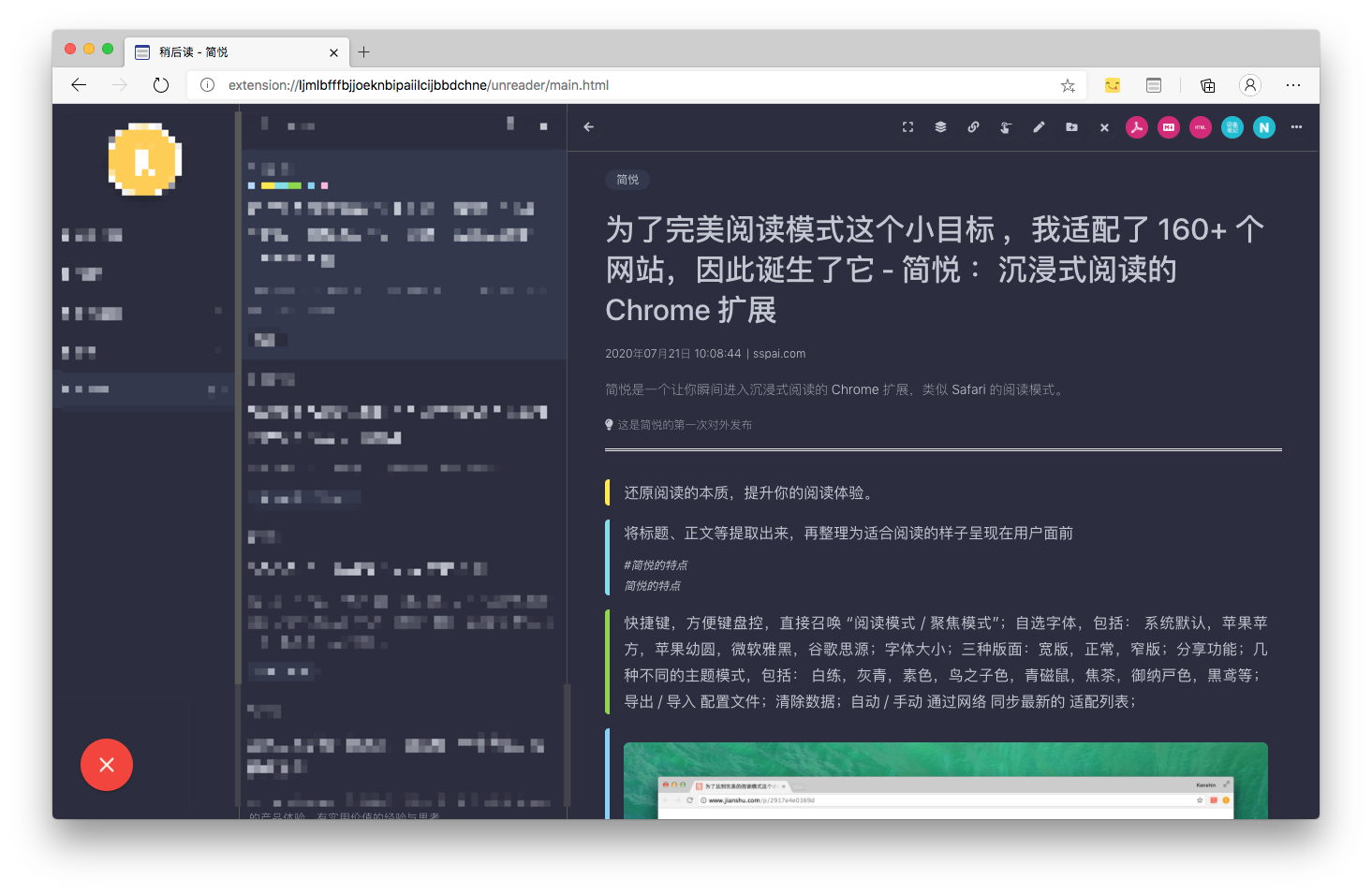
> 除了展示当前稍后读(标注)外,还具有一些常用的操作(顶栏)和上一页/下一页(底栏)
## 多种布局
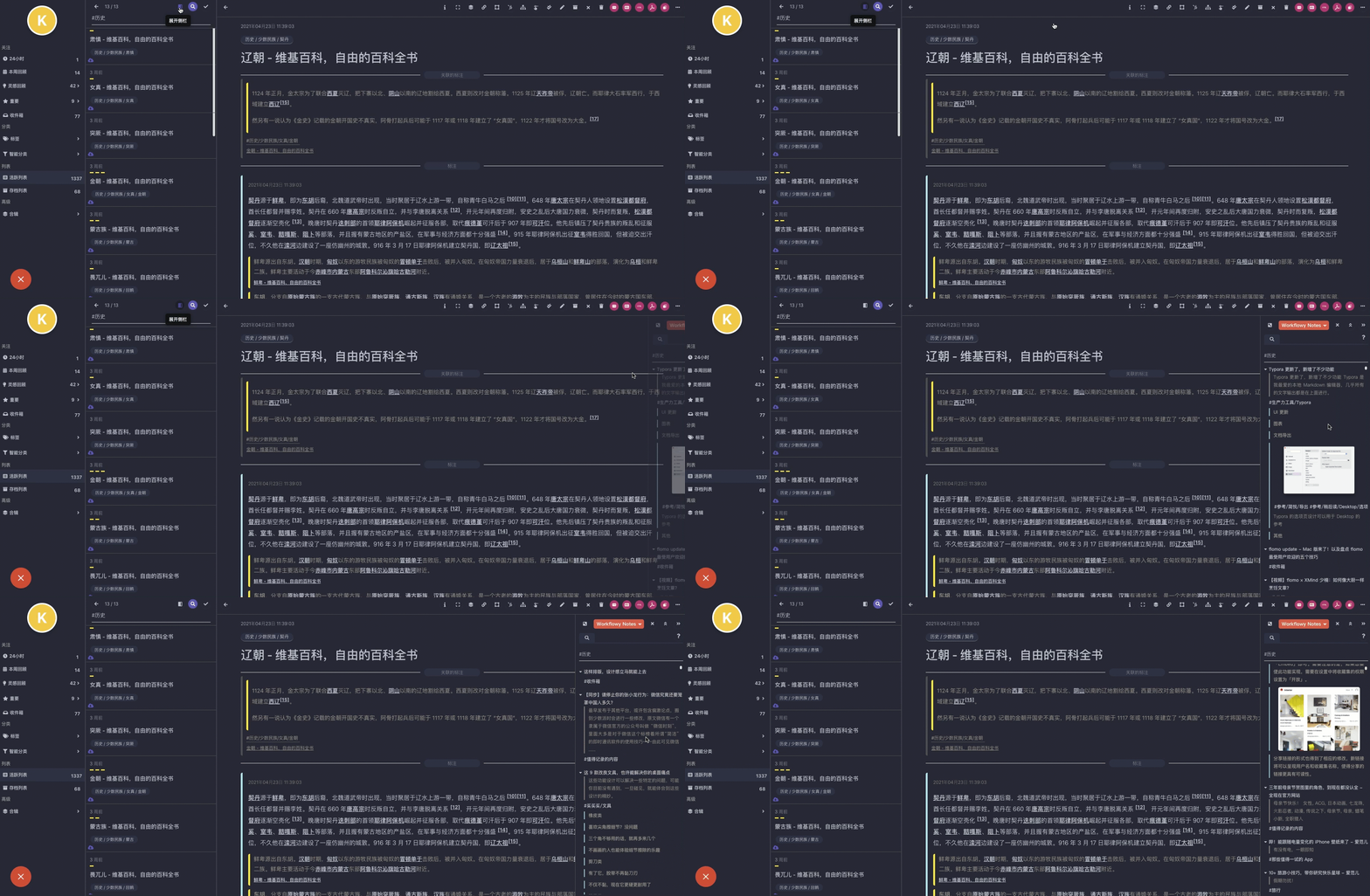
> 这是简悦 2.2.0 的全新功能,也是我对如何能做到 **将稍后读不再不读** 的理解,包括:Panel 栏,信息栏, Evergreen · Workflowy · Kanban 模式等 **仅在简悦 · 稍后读** 才存在的功能,请移步到 [稍后读 · 多种布局](稍后读-多种布局)。
### Panel栏
?> 这是简悦 2.2.0 的全新功能,请移步到 [稍后读 · 多种布局](稍后读-多种布局?id=Panel栏)。
### 信息栏
?> 这是简悦 2.2.0 的全新功能,请移步到 [稍后读 · 多种布局](稍后读-多种布局?id=信息栏)。
## 多种直达入口
> 相比于 2.0.0 来说,**2.1.0 增加了多种形式一键直达稍后读** 的功能。
### 浏览器右上角 icon
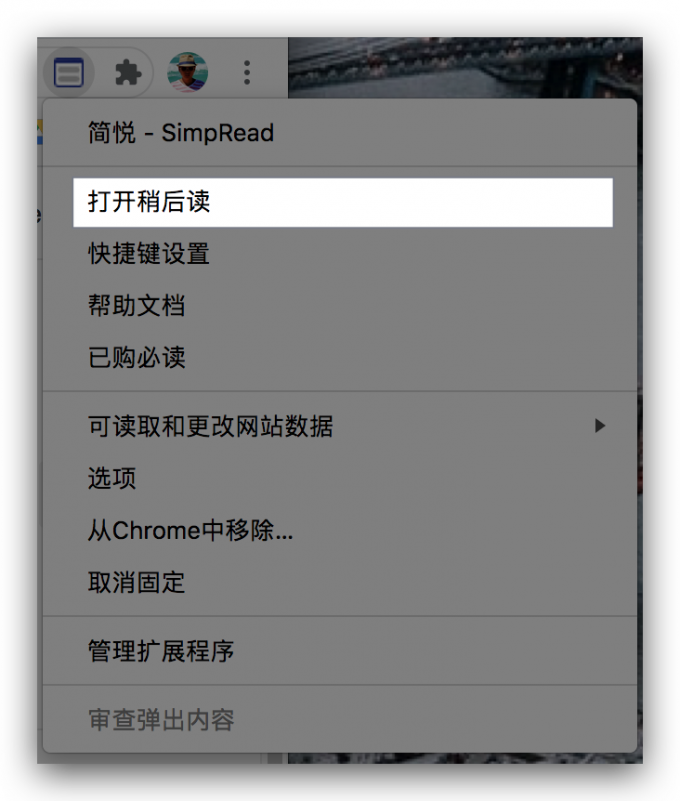
在浏览器右上角的简悦 icon → 右键菜单 → 打开稍后读,如下图:
[](https://imgchr.com/i/B7xmxs)
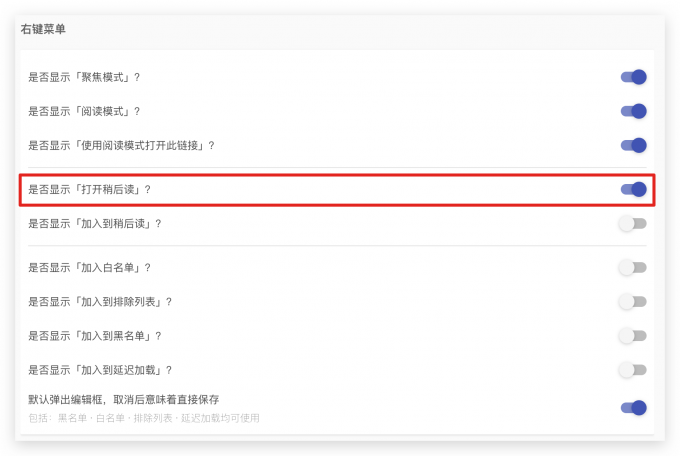
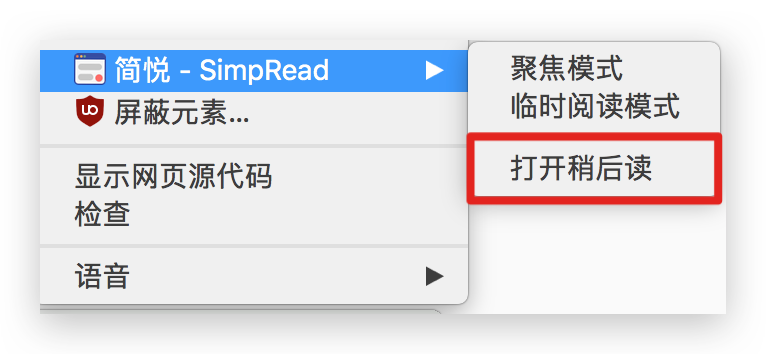
### 右键菜单
> 详细说明 [右键菜单](右键菜单)
### 浏览器级快捷键
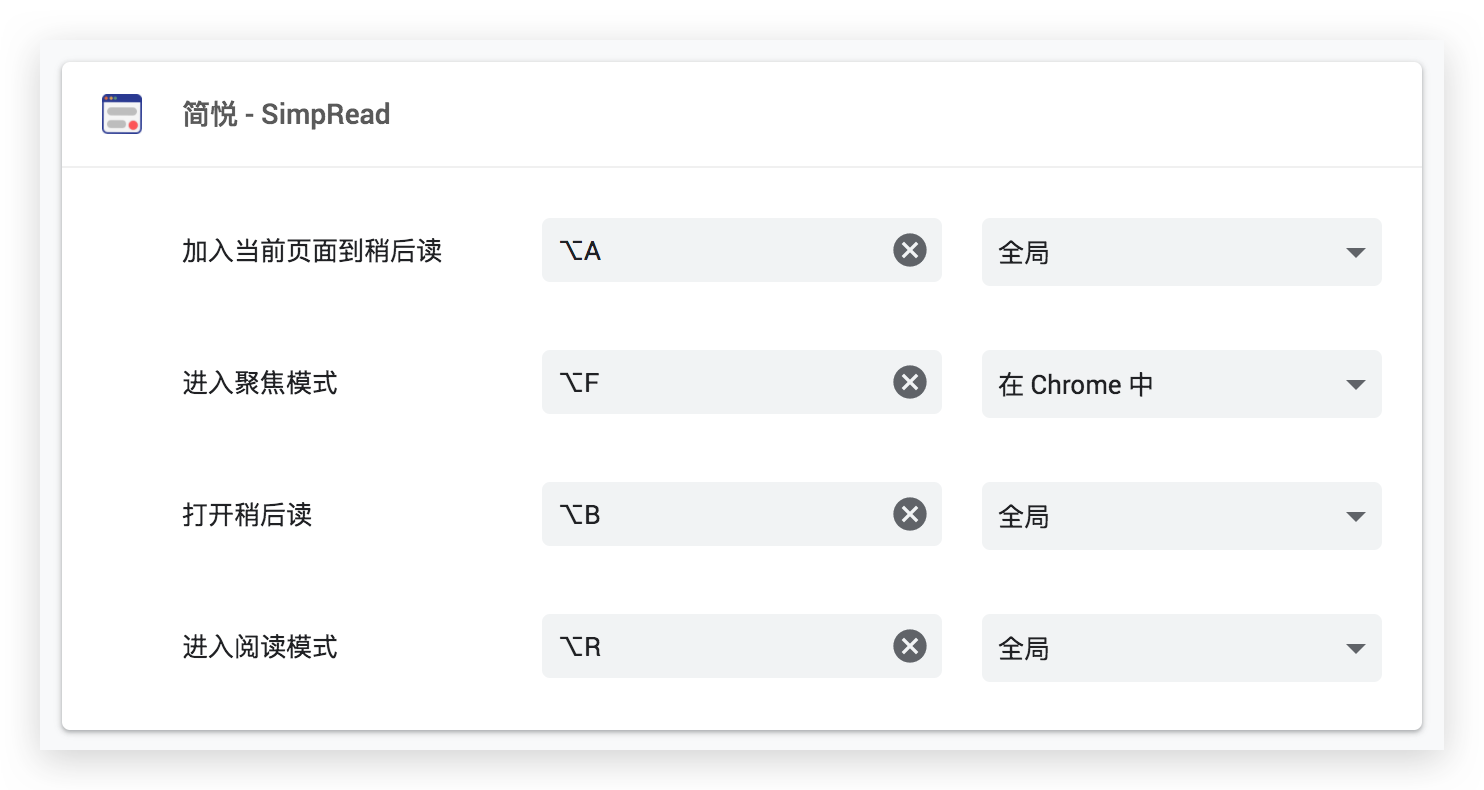
> 详细说明 [浏览器级快捷键](快捷键?id=浏览器级快捷键)
在浏览器里面打开 `chrome://extensions/shortcuts` 后就可以看到浏览器级的四组快捷键支持,如下图:
### 系统级快捷键
> 详细说明 [系统级快捷键](Sync?id=打开稍后读)
> 与 **浏览器级快捷键** 相比也可以使用 **简悦 · 同步助手支持的系统级快捷键**,即不打开浏览器的前提下也可通过快捷键打开稍后读。
### 快捷方式
> 详细说明 [创建快捷方式](#创建快捷方式)
## 创建快捷方式
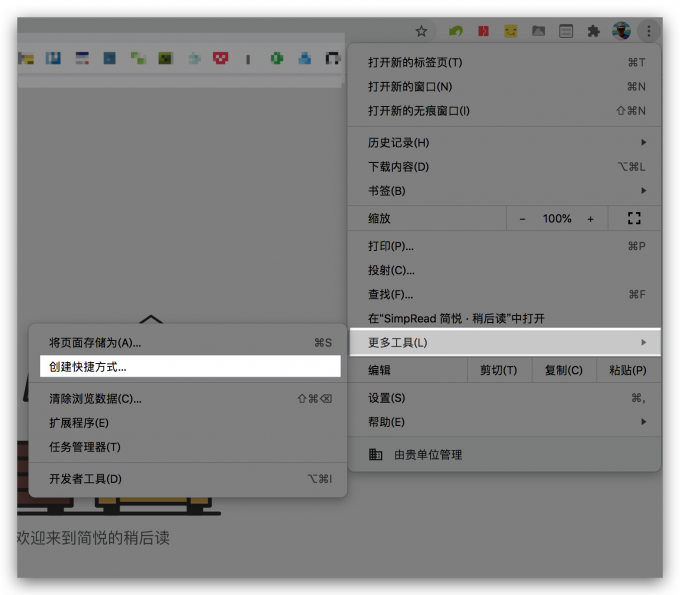
> 这是 **简悦 2.1.0** 具有的功能,你可以通过以下的操作将 **简悦 · 稍后读** 生成快捷键方式,然后用诸如 [同步助手](Sync?id=打开稍后读)、Alfred 等工具调用它,而从达到 **一键直达** 的功能。
> 关于此部分细节请看 [binsee](https://github.com/binsee) 提供的 [详细说明](https://github.com/Kenshin/simpread/issues/1402)。
[](https://imgchr.com/i/B7jSFe)
[](https://imgchr.com/i/B7jzn0)
## 以独立窗口形式打开
> 这是 **简悦 2.1.0** 具有的功能,你可以以独立窗口的方式,有别于 [创建快捷方式](#创建快捷方式),此方式可直接使用,如下图
[](https://imgchr.com/i/B7jf1A)
## 清爽模式
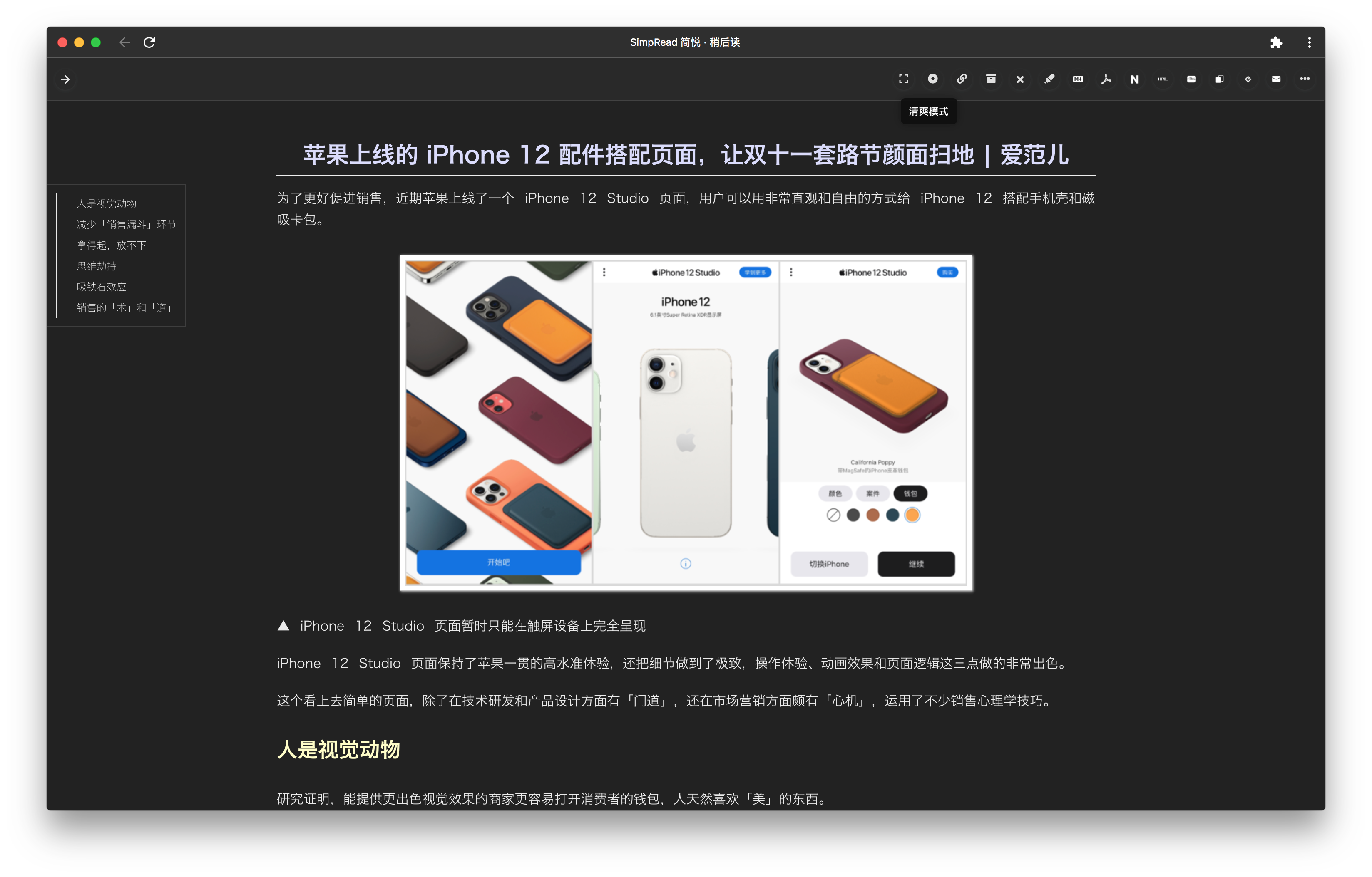
> **2.1.0 版** 增加了清爽模式,在此模式下,可在稍后读中体验 **简悦的沉浸式阅读体验**。
## 极速版
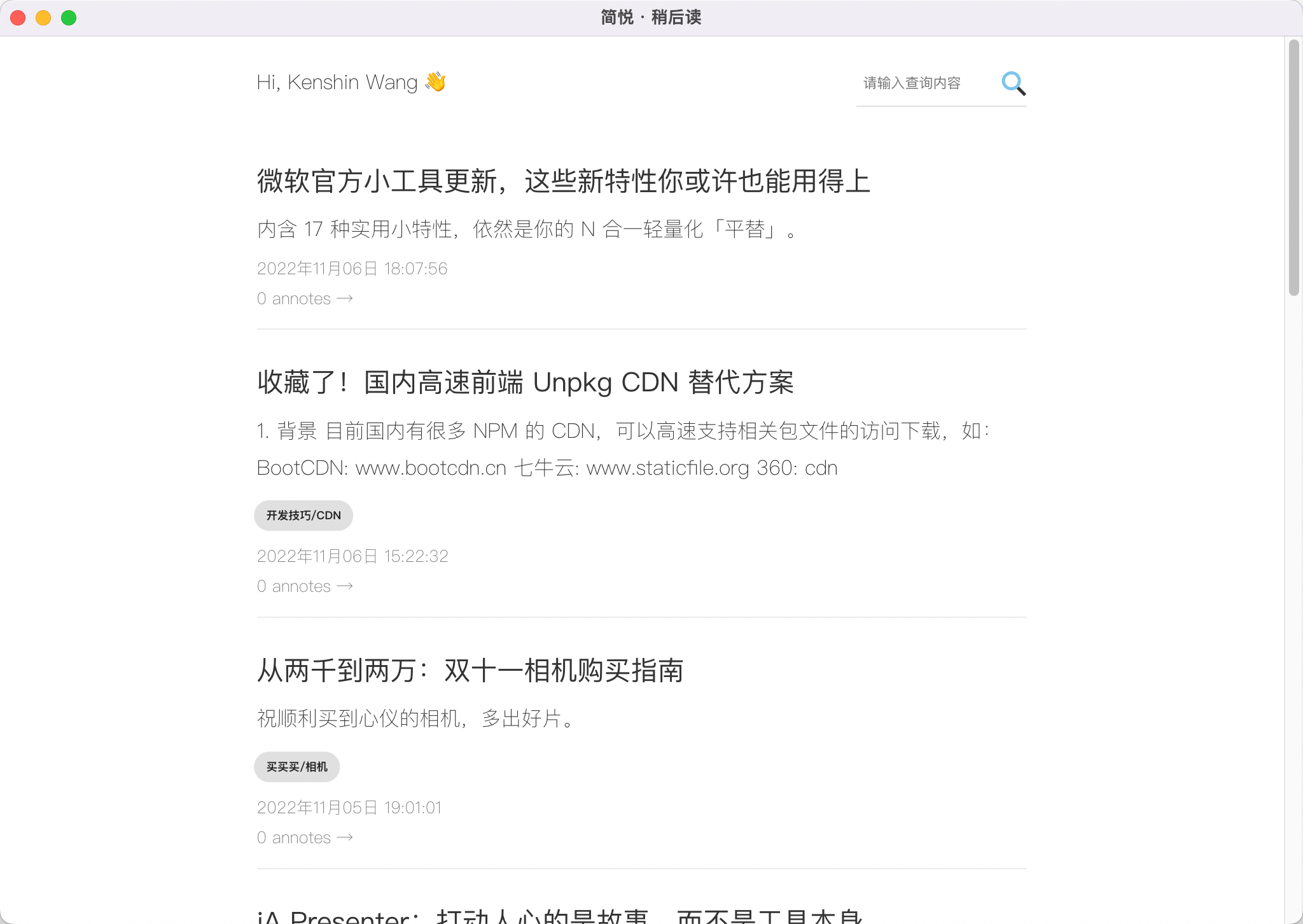
同步助手 1.1.0 版新增功能,内置了一个极简版本的稍后读 [访问地址](http://localhost:7026/unread/),详细说明 [请看这里](Sync?id=极速版)。
## 快捷键
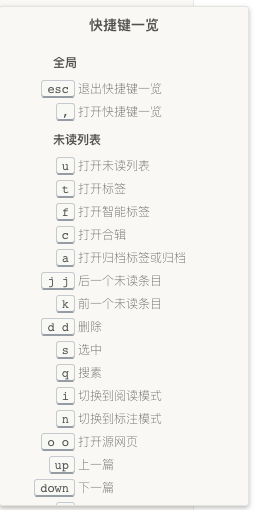
> 稍后读大部分的操作均支持快捷键,可通过 , 直接查看,同时也支持 ESC (退出)操作。
[](https://imgchr.com/i/ysbuo6)
## 全局快捷键
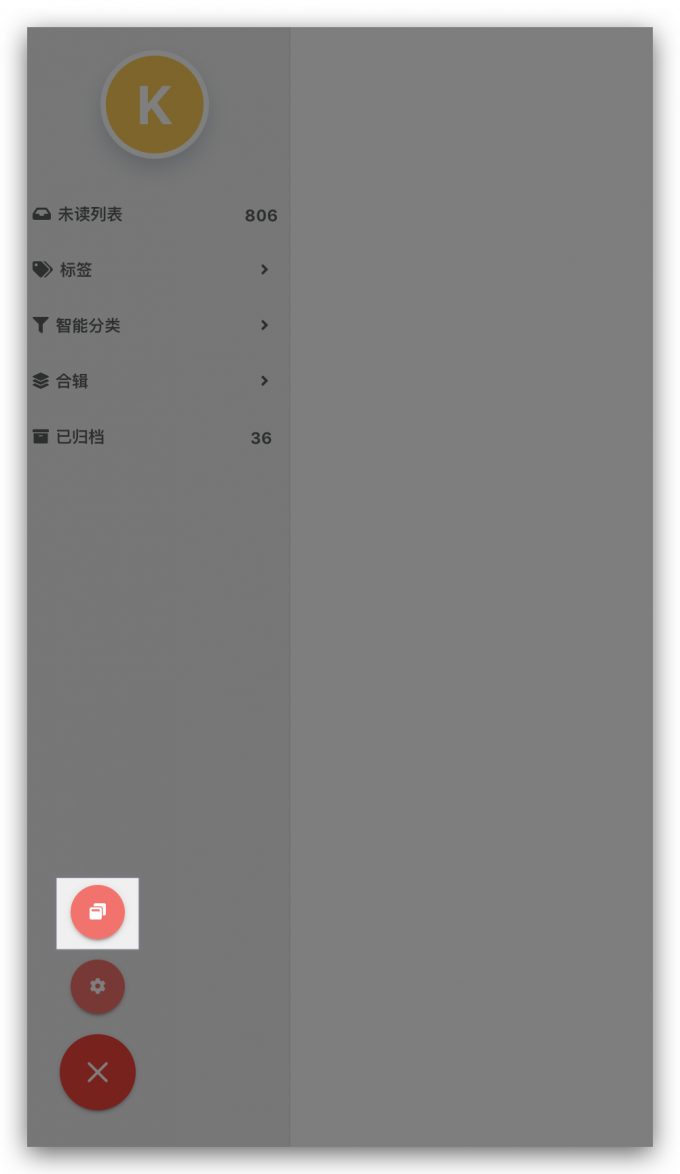
> 直接使用 , 即可呼出快捷键操作面板,里面涵盖了稍后读的大部分操作。
## 导出
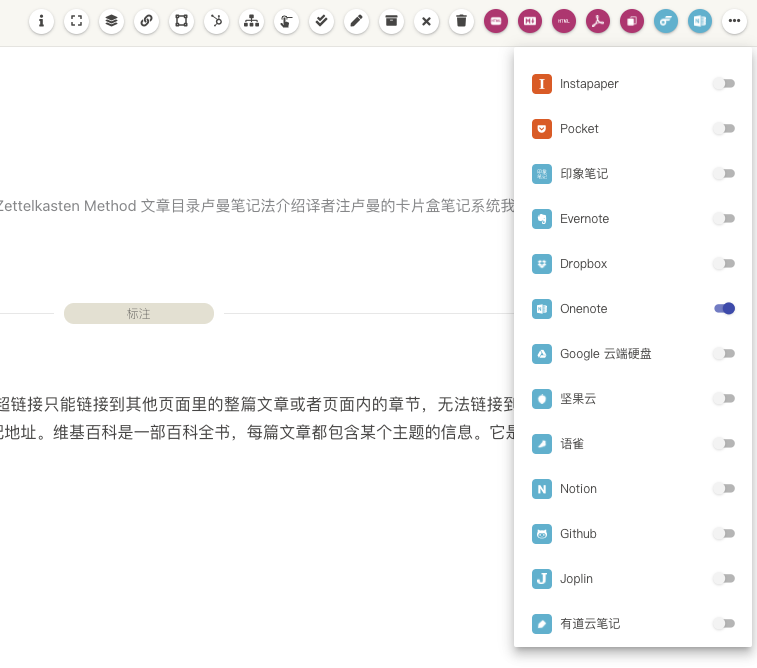
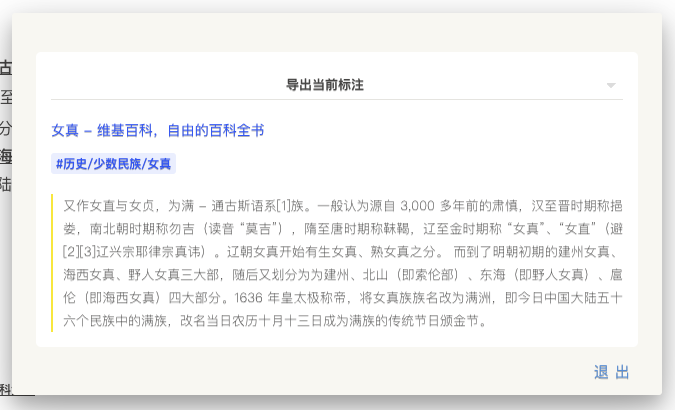
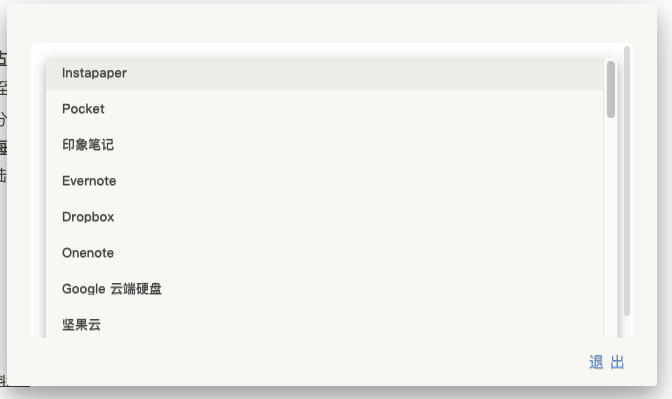
> 简悦 2.2.0 对 [导出](服务?id=导出) 进行了重构,目前几乎支持全部的简悦使用场景,自然也包括稍后读的导出,包括:稍后读 · Evergreen · Workflowy · Kanban 模式
[](https://imgtu.com/i/g7h9Q1)
## 选项页
> 稍后读的选项页,分为两个部分:
> 简悦 → 选项页 → 高级定制 → 稍后读,此部分内容为全局性质,即在阅读模式也涉及了部分功能。
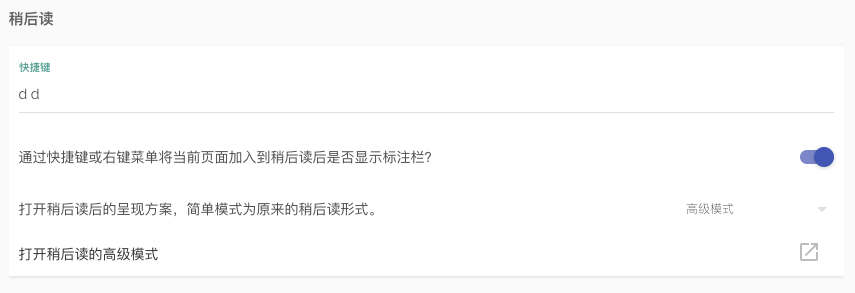
> 稍后读 → 左下角 → 选项卡,仅包含了稍后读的一些常用设置,如:**主题 / 默认的显示形式** 等。
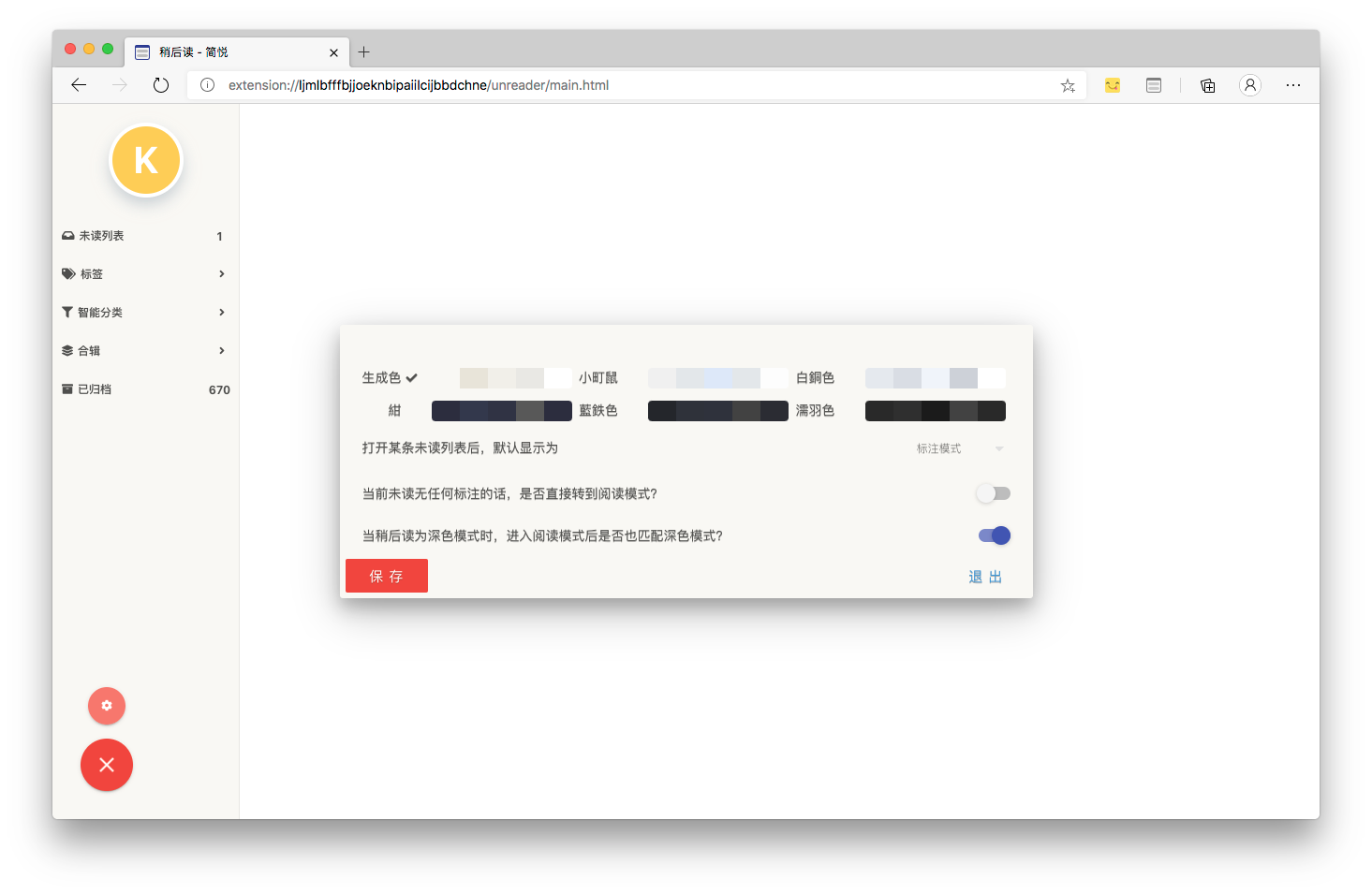
## 主题
> 三种浅色主题,三种深色主题,总有一款适合你
> 位置在:进入稍后读 → 左下角 → 选项

## 内置阅读模式
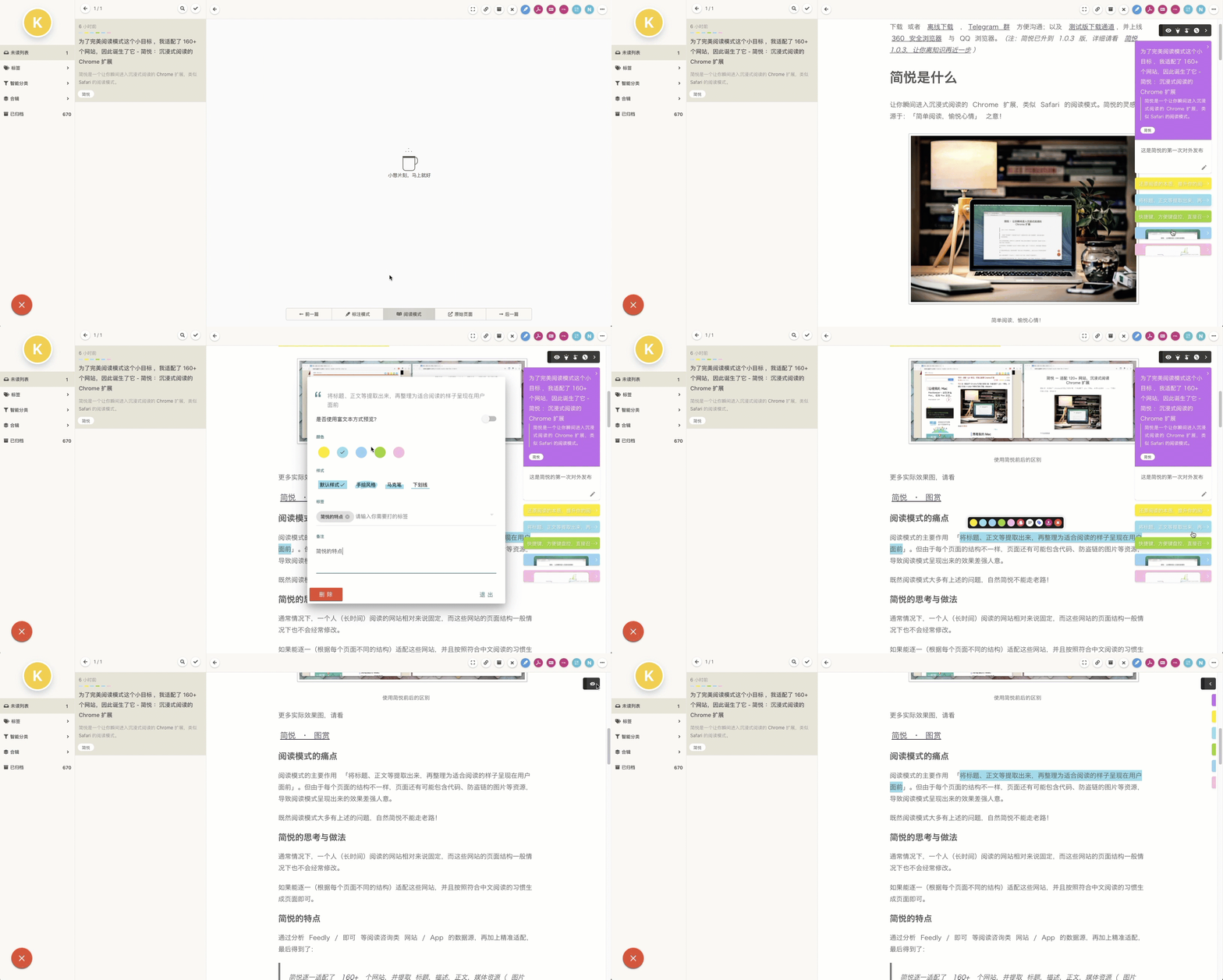
> 稍后读 2.0 内置了简悦的阅读模式解析,所以在此界面下,可以直接查看具有标注及标注侧栏的阅读模式页面,并包含了大部分的 **标注功能**。
## 阅读模式解析器
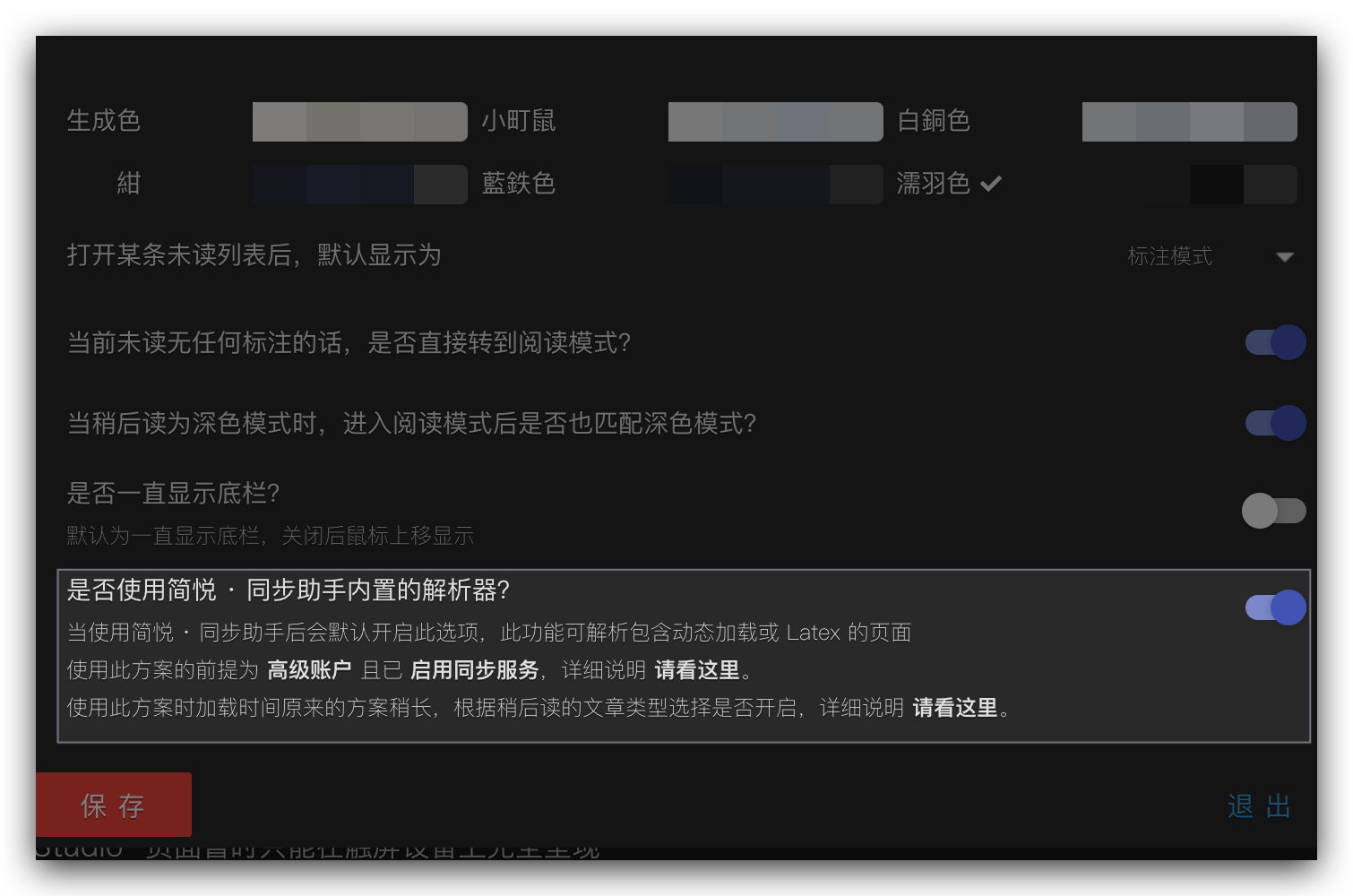
借助 [简悦 · 同步助手的内置解析方案](Sync?id=内置解析),在稍后读中可以解析 **动态加载页面** 或 **包含 LateX** 的页面了。
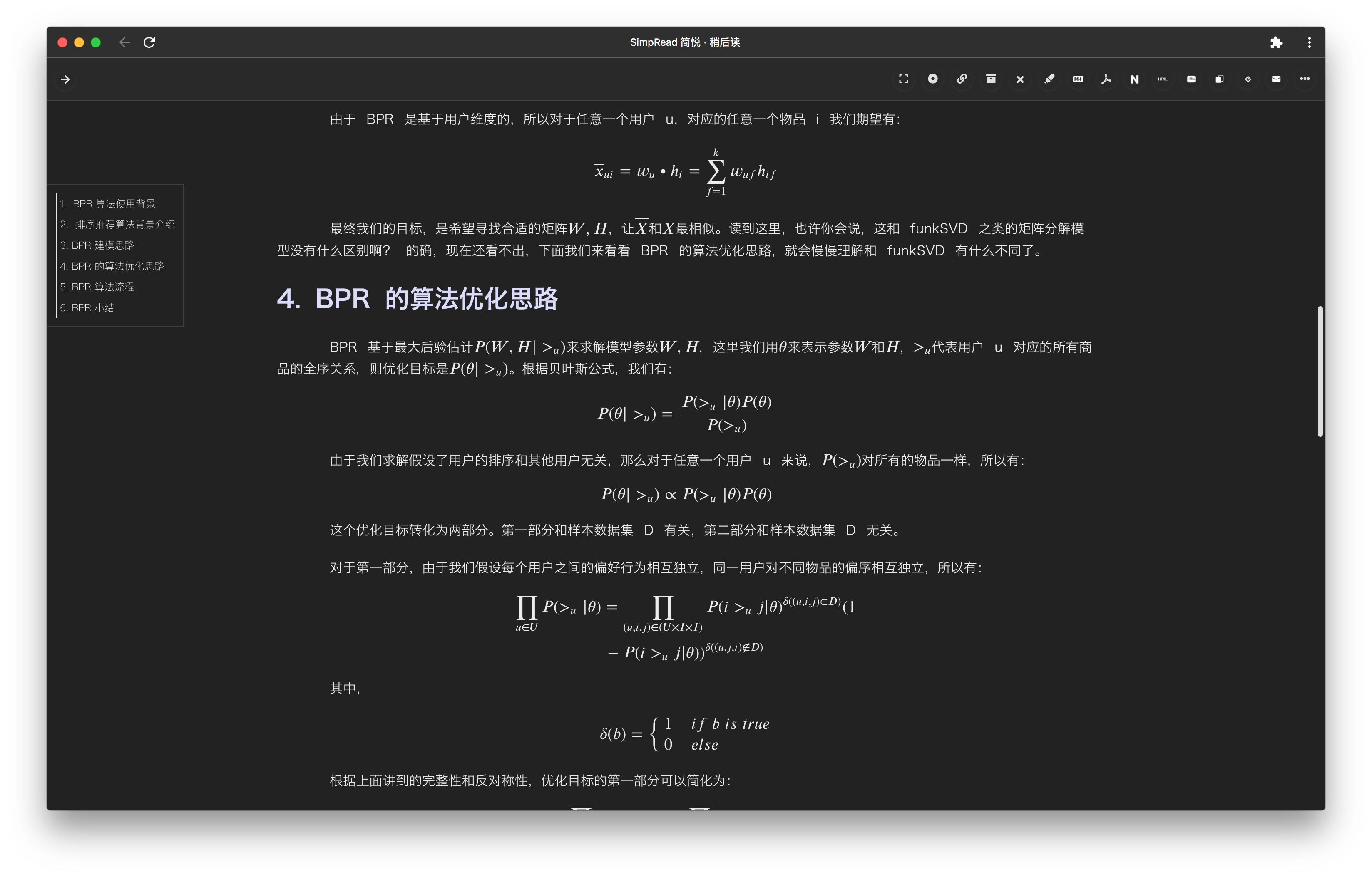
> \[!WARNING]
> 由于解析动态加载的页面,所以解析速度并没有之前的方式快,如果你的稍后读未包含 **动态加载页面** 或 **包含 LateX**,可关闭此功能。
>
> 如果你同时使用了同步助手,可以更方便的的 [读取本地快照](#读取本地快照) 功能。
## 读取本地快照
> \[!TIP]
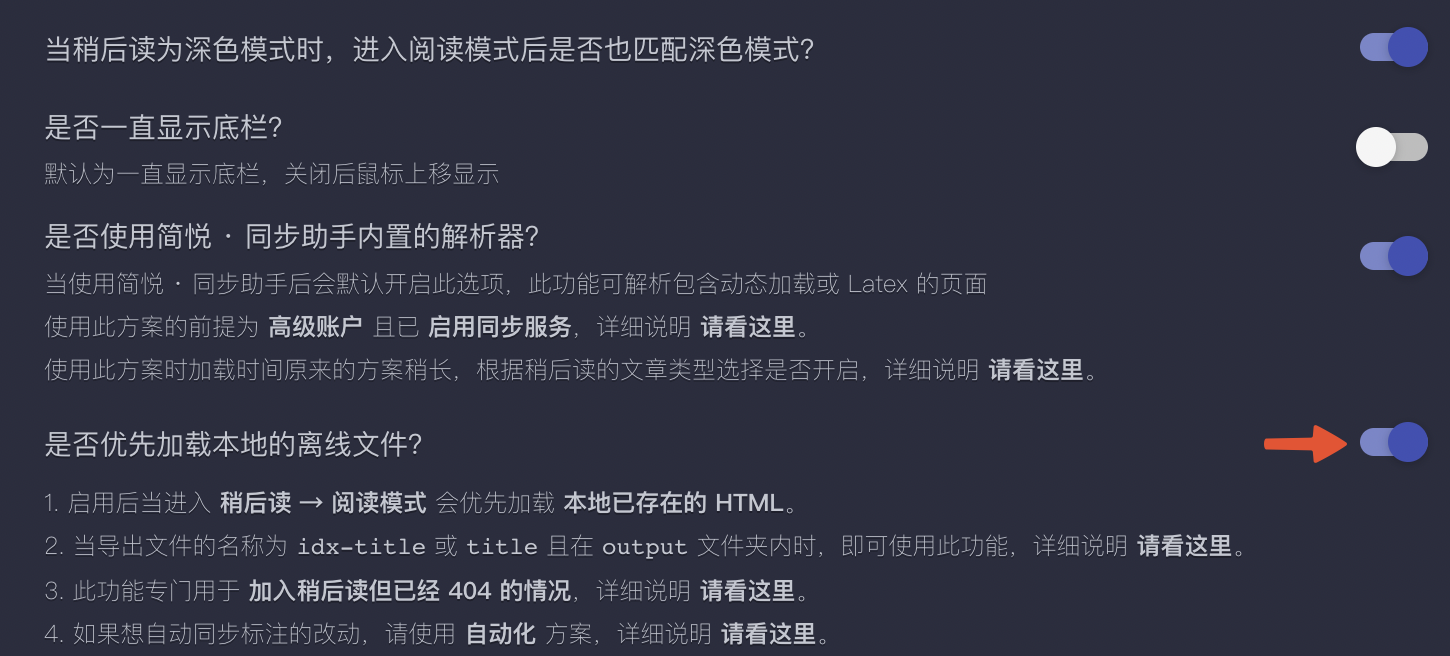
> 此功能是简悦 2.2.0 全新的功能,通过此功能在稍后读里面读取本地保存的内容,可以理解为 **本地快照**。
>
> 通过此功能可以让简悦支持本地文件系统,这也是 **简悦有别其它线上稍后读最重要的区别**,也是简悦最重要的功能之一,通过此功能,可以做到真正意义的 **将网页收藏到本地**。
### 功能包含
> \[!TIP]
> 下面的功能均包含在上面的一站式教程中。
#### 离线加载
> 通过 [同步助手](Sync) 读取本地存在的快照。
#### 离线加载-标注自动同步
> 在本地快照的基础上可标注,标注时也会同步到本地。
### 如何配置
> 这是一个复合型功能,请看 [一站式教程](https://www.yuque.com/kenshin/simpread/wkswh7)。
> \[!TIP]
> 如果是新用户的话,也可以直接使用 [配置库](https://www.yuque.com/kenshin/simpread/ds8zk0) 里面的免配置方案。
## 自动保存到本地
> 此功能升级为自动化服务,细节请前往 **[自动化](自动化?id=自动保存到本地任意位置)**。
## 合辑
> 简悦 **最重要的功能**,从某种程度上说,合辑就是稍后读类产品的 **灵魂** 也不为过。通过此功能,可以让真正意义的 **稍后读 → 不再读** 变为 **稍后读 → 知识整理 → 知识吸纳**。
#### 什么是合辑?
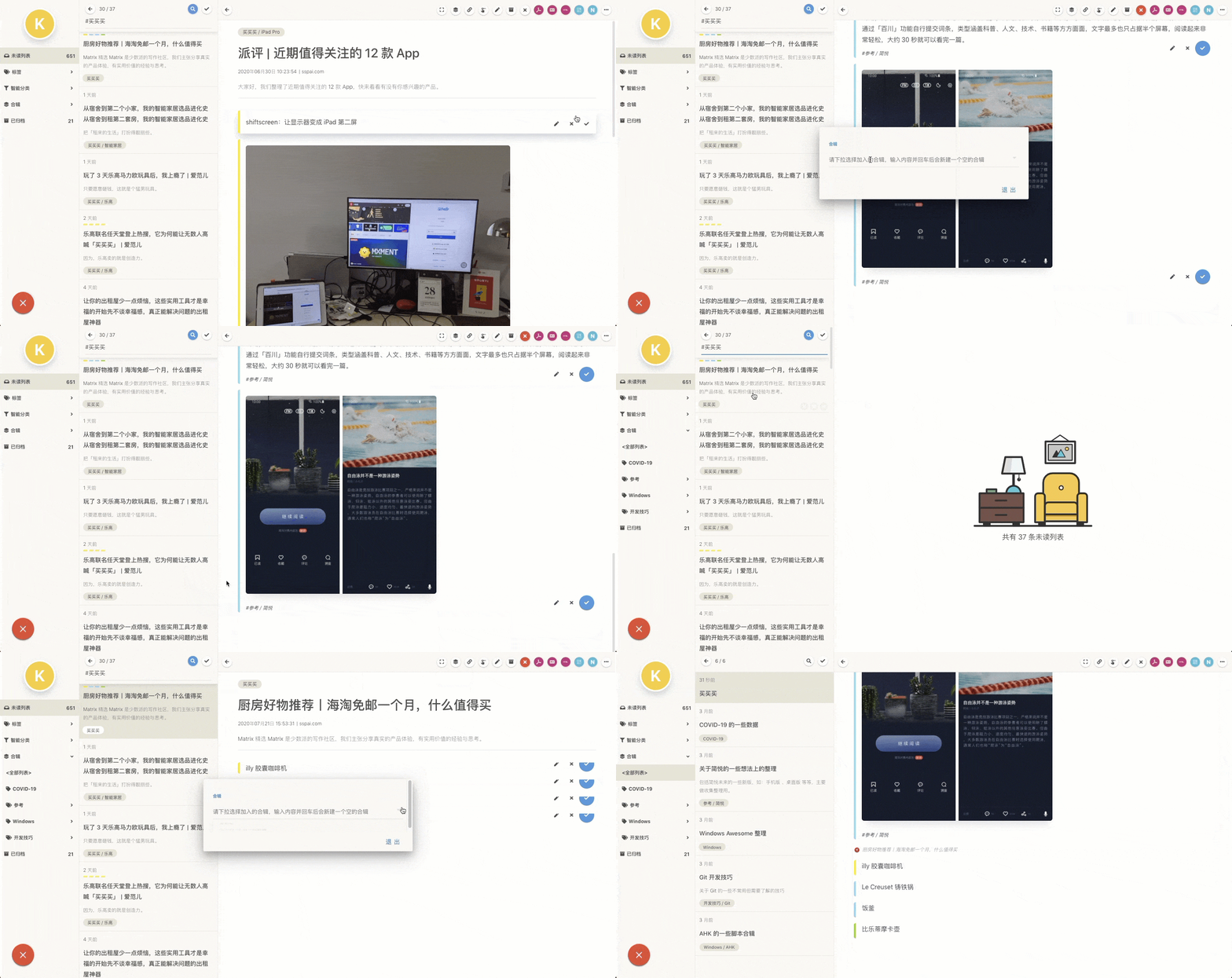
> 简单的说,将分散在不同位置的 **稍后读/标注**,**整理并合并** 为一个新的 **稍后读**,此功能专门针对 **有知识整理诉求的用户**。
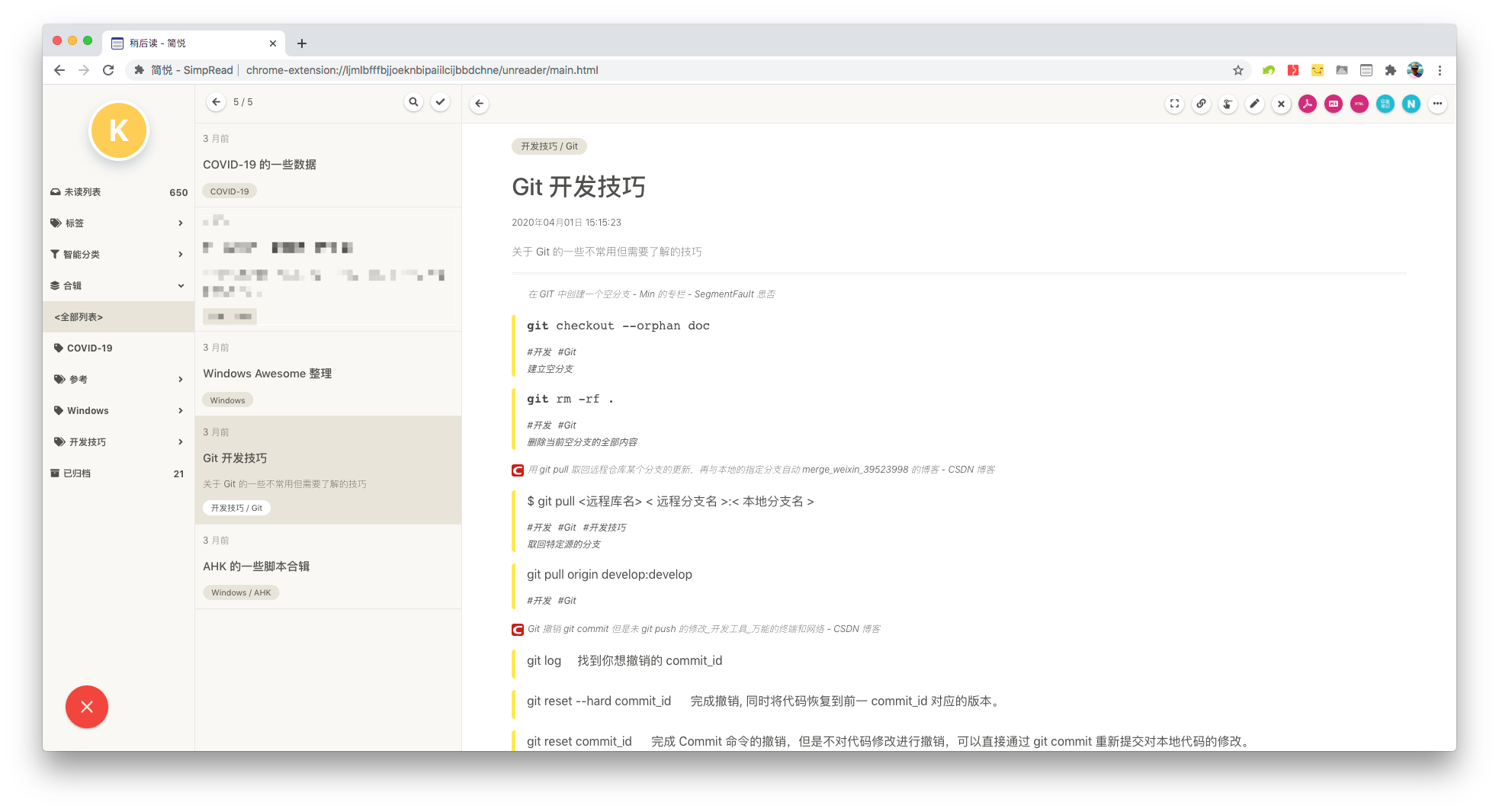
> 合辑具有与稍后读类似的结构,如:**标题** **描述** **备注** **标签** 等。除此以外,还包含了加入到合辑中不同的稍后读的内容,如下图:
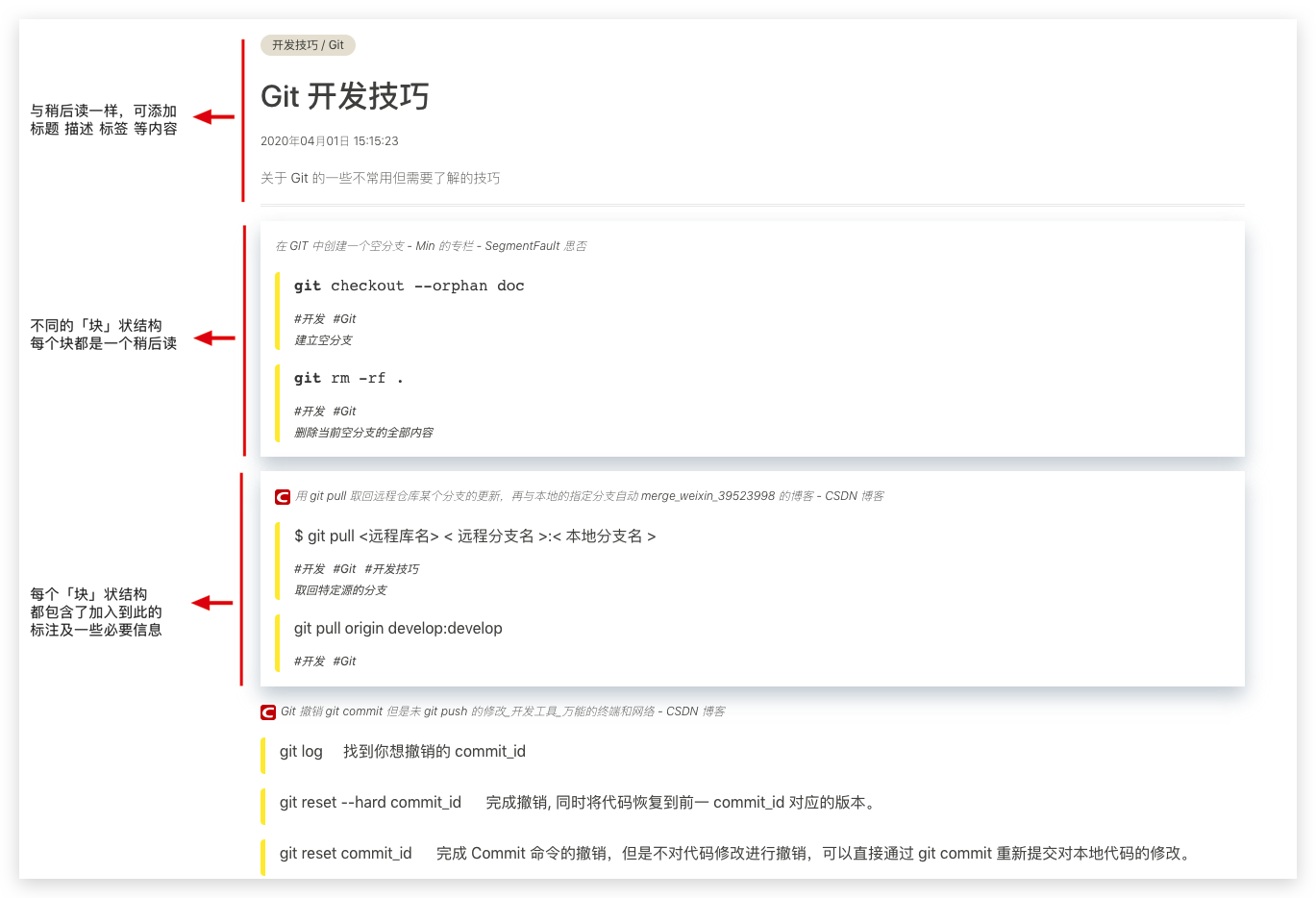
> 所以 **合辑** 也可以理解为 **稍后读的集合**。
#### 如何使用?
> 打开任意稍后读,并通过 **多选的方式** 勾选一些(至少一条)标注,点击顶部工具条 **加入到合辑** ,在弹出的编辑框选择 **已存在的合辑** 或 **新建合辑** 即可。
## 高级功能
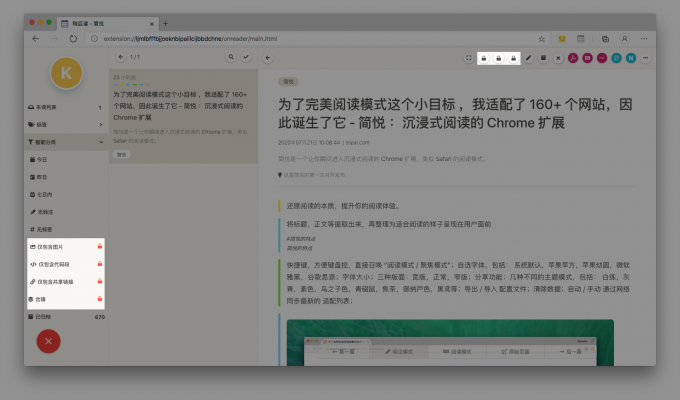
> 为了更好且长远的服务简悦用户,从 2.0.0 版本开始启用了全新的 [高级账户](#高级账户) 功能,稍后读的 **部分功能** 包含了高级账户功能。
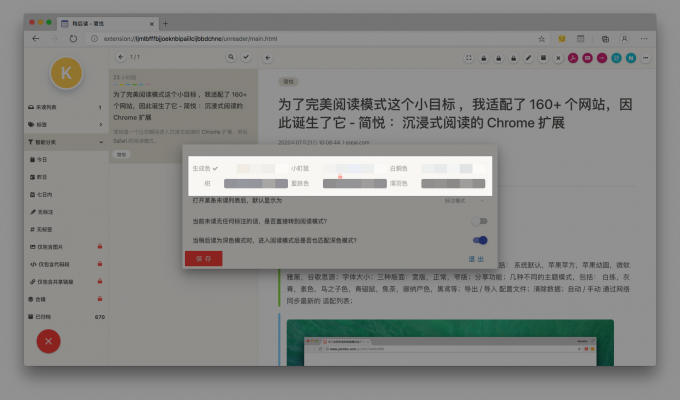
> 当不具有此功能的用户,将会看到如下加锁的界面:
> 如何获取高级账户功能
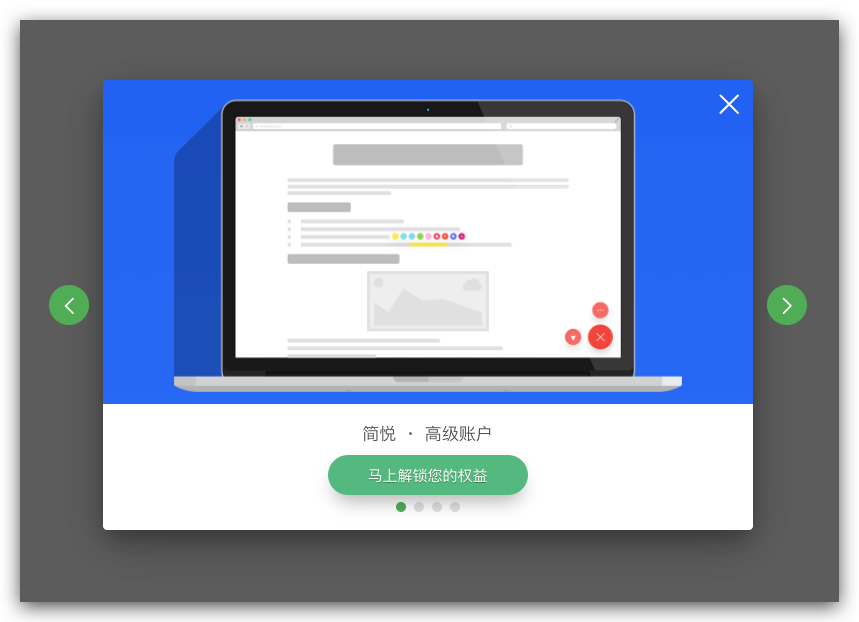
在上述加锁的界面中,点击 🔒 后会弹出如下界面,并根据提示操作 **即可解锁** 全部的高级账户功能。
## 对比
> 横向比较了多款稍后读,希望能有个直观的概念
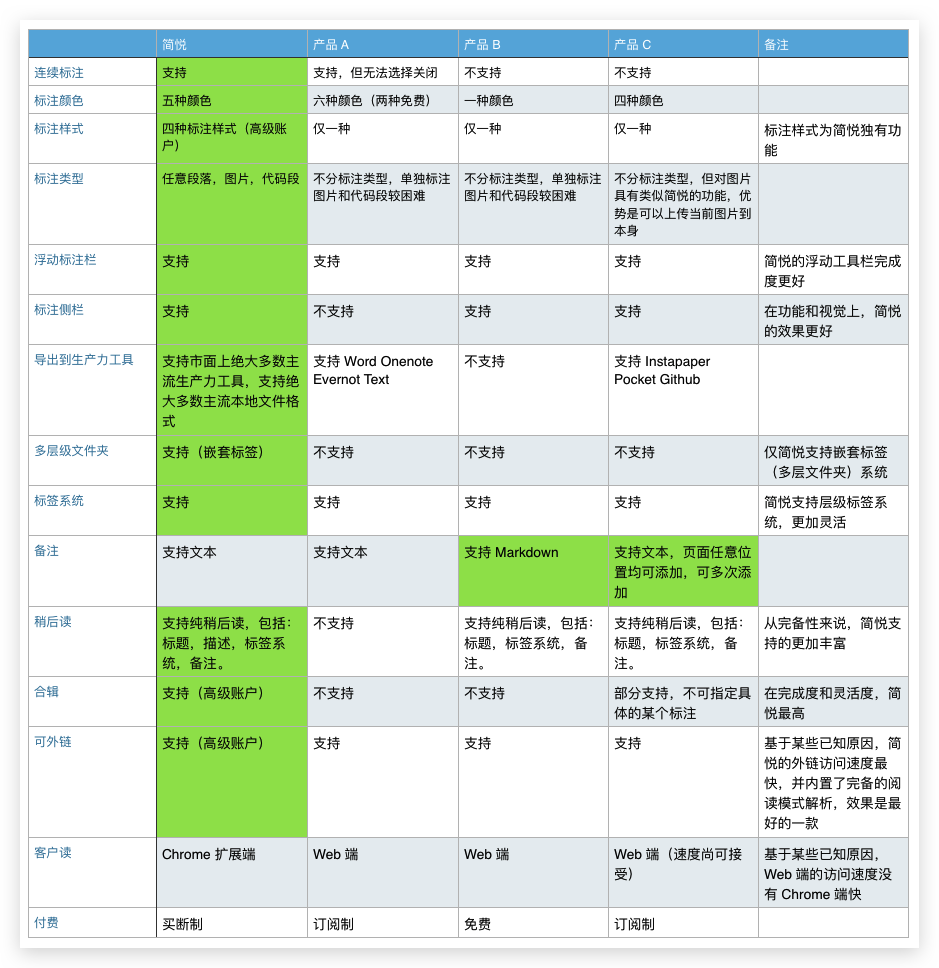
补充:这里并没有比较 PDF 标注功能,因为我认为 PDF 标注有着更棒的工具,并且也背离了简悦的初衷。